
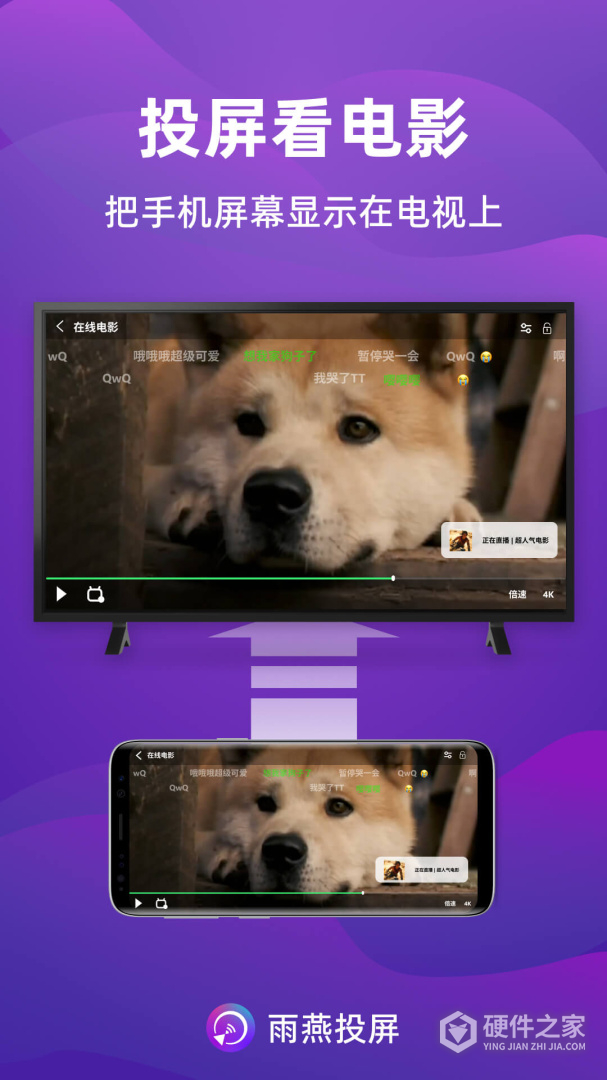
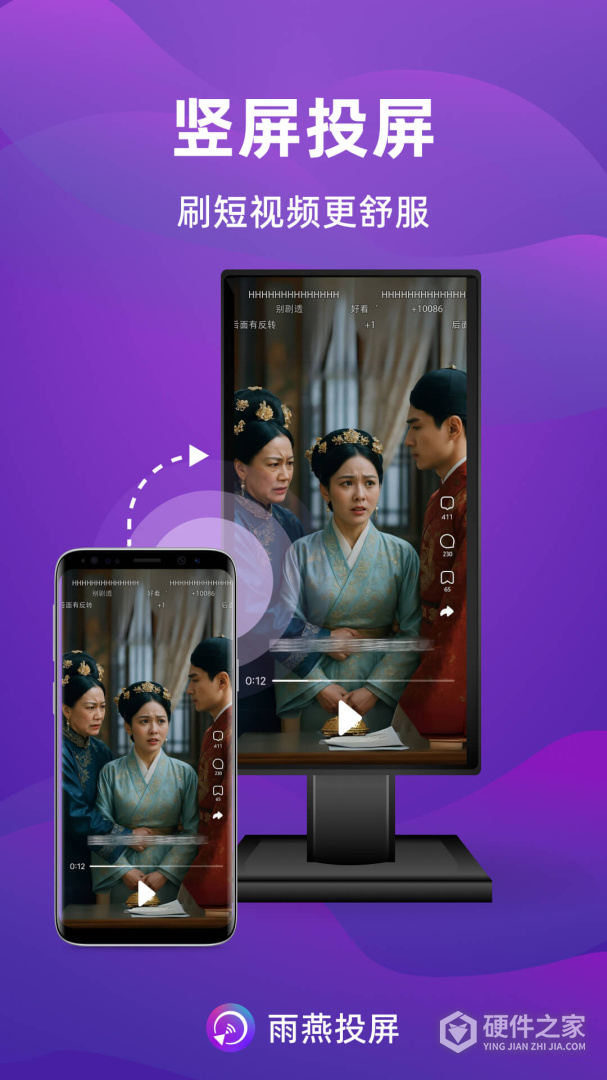
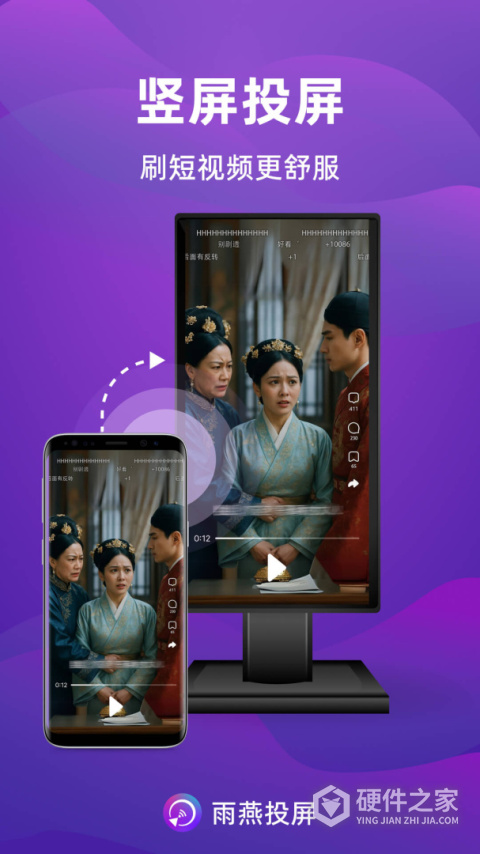
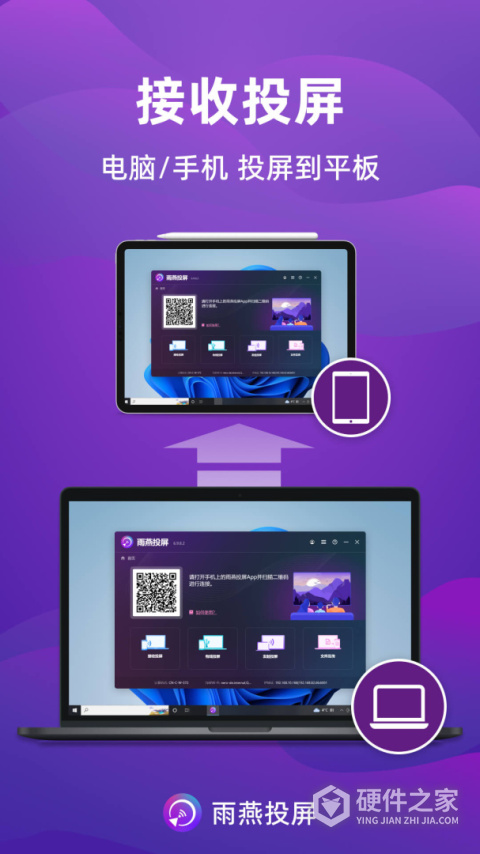
雨燕投屏,支持手机投屏电视、手机投屏电脑、电脑投屏电视、浏览器投屏等智能投屏方式,轻松投屏幕镜像。电视投屏、电脑投屏,无限投屏,多屏互动,一键投到大屏幕。
软件问题
如何打开USB调试模式?
不同品牌的手机开启USB调试模式的操作可能不同。这里小编以华为为例:
1、打开【设置】界面,进入【关于手机】界面
华为荣耀系列手机:打开设置后,点击【关于手机】
华为P系列和Mate系列的手机: 打开设置后,先进入【系统】,然后进入【关于手机】
Nexus 手机:打开设置后,先进入【系统】,然后进入【关于手机】
2、进入【关于手机】界面后,多次点击【版本号】,直到提示进入开发者模式为止。
3、再次到【设置】界面,点击【开发者选项】
4、进入【开发者选项】,打开【开启开发者选项】和【USB调试】
软件功能
1、进入APP以后就可以开始使用了。
2、电脑端需要安装蓝雨投屏软件。
3、然后使用手机端的扫描功能,扫描电脑端的二维码。
4、扫描成功以后就可以让电脑和手机连接在同一WiFi下。
5、然后选择需要的投屏画质。
6、就可以开始进行实时的手机投屏了。
软件特色
1、无需安装百度云TV端,只需登录百度云账号,网盘视频无需下载,大屏观看
2、电子书投屏:智能电视好助手,手机投影电视
3、办公会议投屏:投屏app,无线投影会议PPT
4、优酷,爱奇艺,芒果TV,腾讯视频,乐视视频,韩剧网,综艺巴士等可以在手机在线播放的视频网站,一键投屏到电视观看
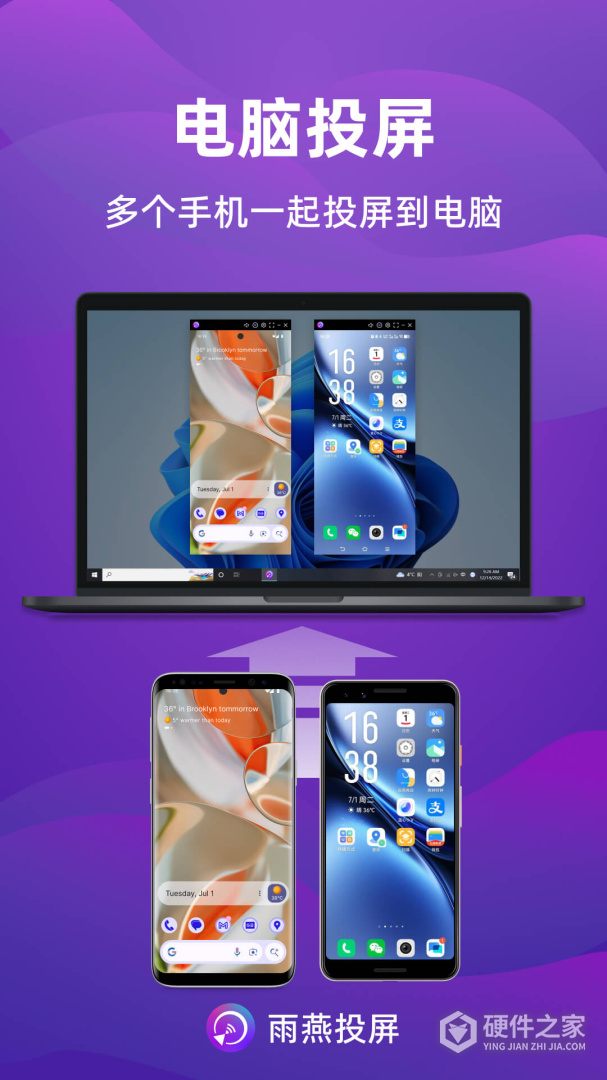
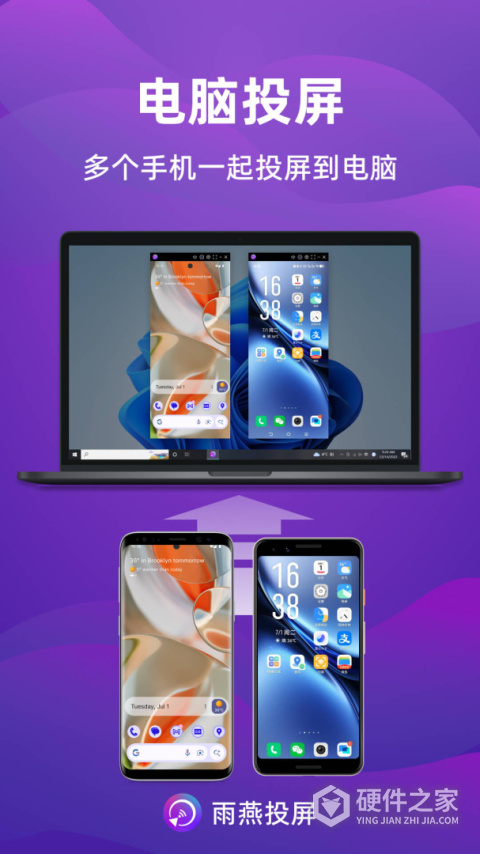
5、投影屏幕到电脑:从官网下载后即可运行,一键投影
软件评测
1、用户可通过该软件实时显示手机上的内容,在电视中接收手机的画面,只需将手机和智能电视机连接同一个wifi,即可通过该软件实现远程投屏,支持文件的发送,,办公等操作
2、不仅能够帮助用户将手机中视频投屏到电视端就行播放,同时还可以将游戏进行投屏,拥有清新的视觉感受,更畅快,支持多种模式进行投屏,有需要的话就来下载试试吧
3、能一键同步PC端。雨燕投屏实现了多个服务功能,旨在让用户们可轻松展示内容
更新日志
v6.2.11.16版本
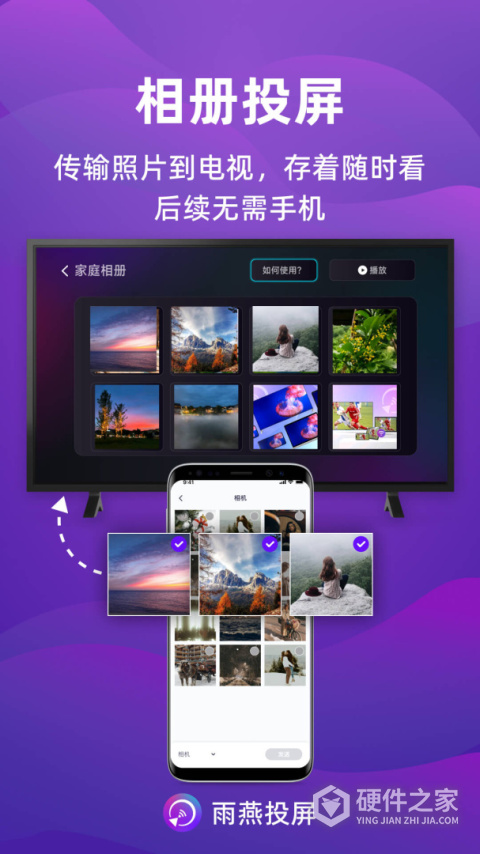
优化了投屏、传文件和相册等功能
-
包名
com.nero.swiftlink.mirror
-
MD5
D35A5B73F94DD26285406160F52ED5FF
-
权限要求
查看
- 隐私政策
-
备案
浙ICP备2021005266号-5A
-
厂商
尼禄(杭州)软件有限公司