
google翻译app是Google推出的移动翻译工具,支持输入文字在多种语言之间互译,也可通过相机查看画面中文字的即时译文。面对菜单、路牌或已保存的图片,可直接使用相机或导入图片进行识别翻译,双语对话时可启用对话模式获取近实时语音翻译。手写输入为不便键入的文字提供另一种录入方式。在其他应用复制文本后,点按翻译可在当前界面调出译文。常用单词和短语可加星保存,下载支持的语言后,无网络连接时仍可翻译。
google翻译用不了怎么解决图文攻略
教程开始之前,先告诉大家电脑手机的hosts文件都在哪里。
Windows系统:
C:\Windows\System32\drivers\etc\hosts
Mac系统:/etc/hosts
Linux系统:/etc/hosts
Android系统:/system/etc/hosts
iOS系统:/etc/hosts
这里以电脑版谷歌翻译为例
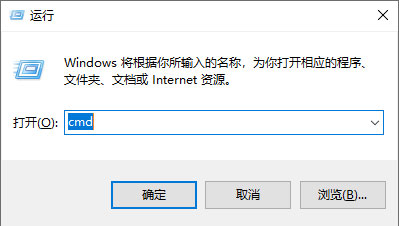
首先win+r键,输入cmd并运行,弹出该界面
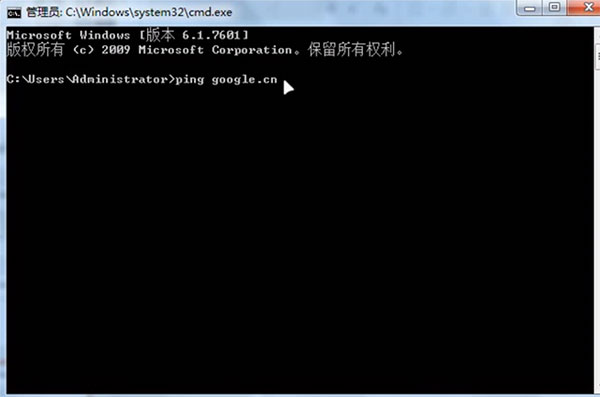
然后在弹出的窗口输入ping google.cn
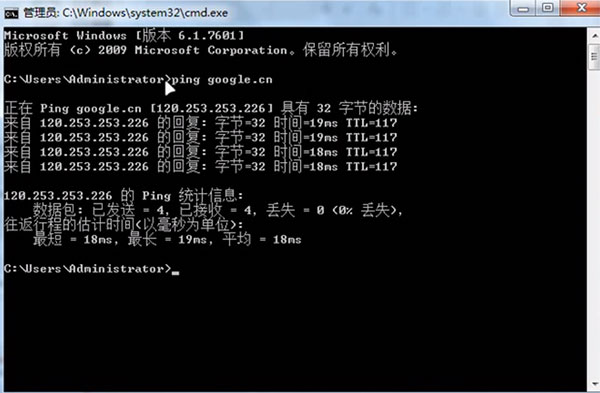
然后会出现一串相同的ip地址,复制其中一个ip地址备用
然后可以使用记事本或者文本编辑器打开系统hosts文件,上面有介绍文件地址在哪,然后在文件里输入以下文字,并保存:
#恢复对Google翻译API的访问
[刚刚获取的IP地址] translate.googleapis.com
[刚刚获取的IP地址] translate.google.com
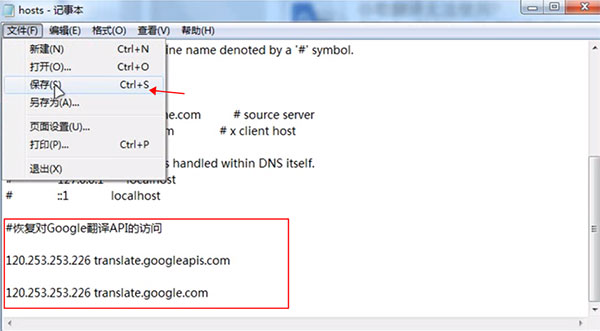
理论上就可以打开谷歌翻译进行文字翻译了,效果如图所示
软件亮点
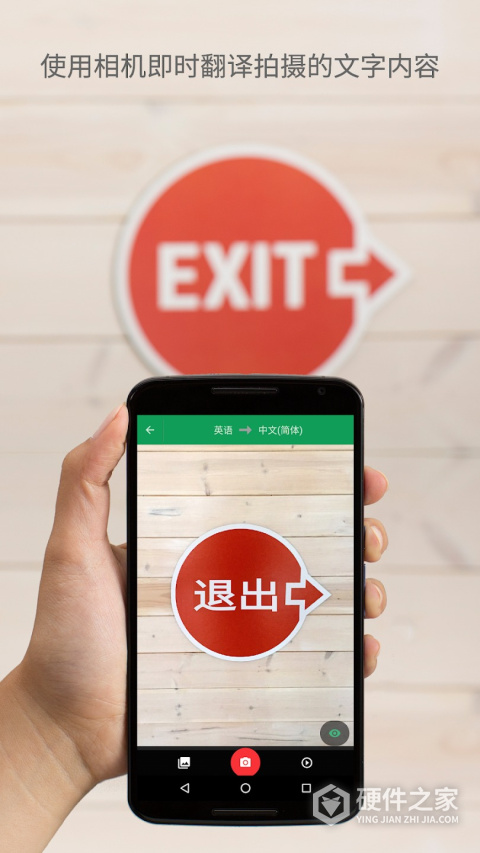
【即时相机翻译】
可使用相机将拍摄的文字即时翻译成29种语言。
【相机模式】
对着文字进行拍照即可获取优质翻译(支持37种语言)。
【好词好句】
可保存翻译内容以及为其加注星标,以供日后参考(不限语言)。
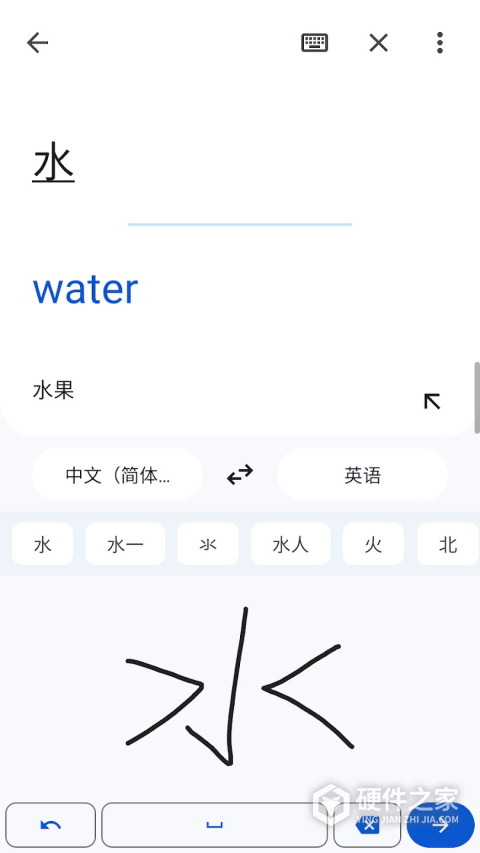
【手写功能】
以手写方式输入93种语言的字符,而无需使用键盘输入。
软件特色
1、文字翻译
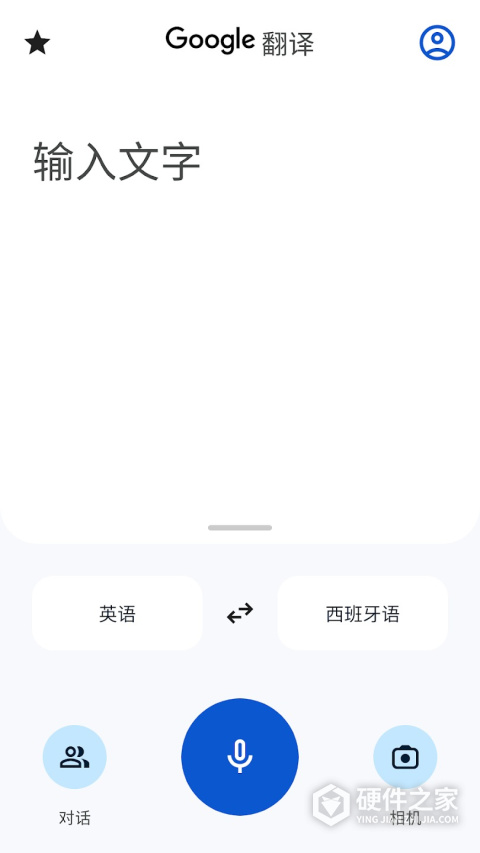
只需输入文字,即可在 108 种语言之间互译。
2、手写翻译
以手写方式输入文字字符,无需打字(支持 96 种语言)。
3、点按翻译
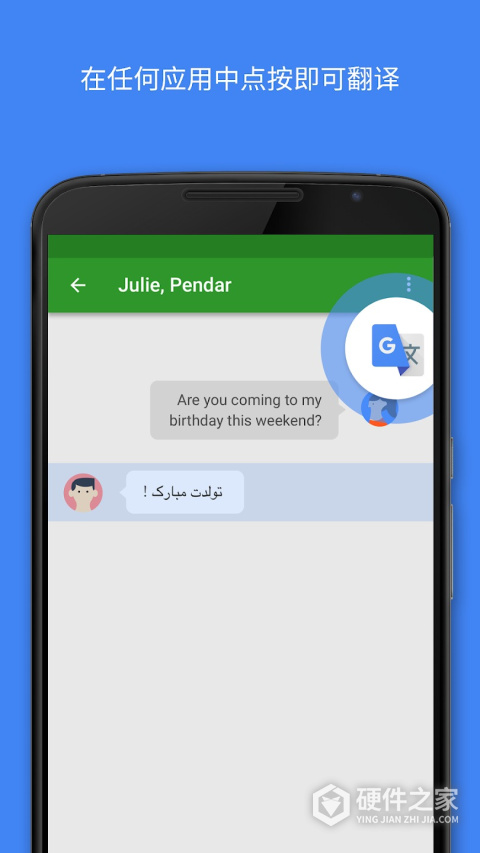
在任何应用中复制文字,然后点按“Google 翻译”图标,即可翻译(不限语言)。
4、离线翻译
无需连接到互联网即可翻译(支持 59 种语言)。
5、转录
近乎实时地连续翻译使用其他语言的用户所说的内容(支持 8 种语言)。
6、照片翻译
拍摄或导入照片即可获取优质翻译(支持 90 种语言)。
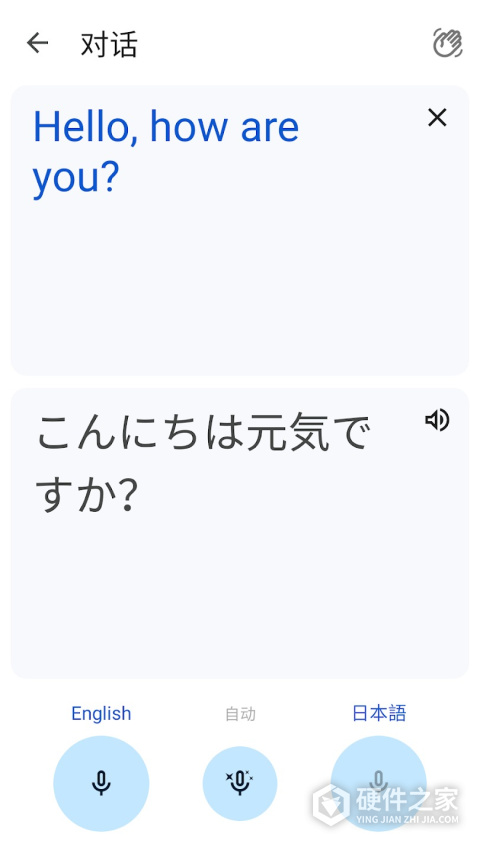
7、对话翻译
实时翻译双语对话(支持 70 种语言)。
8、即时相机翻译
只需将相机镜头对准相应图片就能即时翻译图片中的文字(支持 94 种语言)。
9、跨设备同步
登录即可在应用和桌面设备之间同步翻译收藏夹。
10、翻译收藏夹
点击星标收藏翻译的内容,以供日后参考(不限语言)。
更新日志
v10.41.74.1002908522.1-release版本
提升了稳定性。
-
包名
com.google.android.apps.translate
-
MD5
D0A149369FA044A19CF6A1F1A17374C2
-
权限要求
查看
- 隐私政策
-
备案
境外APP
-
厂商
谷歌公司