-

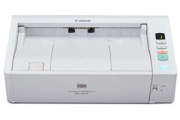
佳能DR-M140的体积做到了极致小巧,但是其功能与性能表现并没有因为体积受限而打折扣,40页/分钟的扫描速度表现优异,支持U型与直走纸通路两种方式,可以扫描不同类型的介质,对于金融、保险、教育、政府机关等行业及部门,这款高速扫描仪是最省空间最高效的选择,同时兼备高品质,其做工扎实,拥有智能化功能,值得推荐。
-
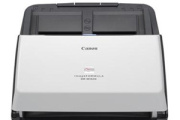
佳能DR-M160II具备高可靠送入装置和坚固机身,高容量送稿器使它能够快速扫描大批量文件,是一款非常实用的桌面型扫描仪。本站提供佳能DR-M160 II扫描仪的说明书下载,感兴趣的小伙伴千万不要错过了。 产品参数 产品用途:商业应用 产品类型:馈纸式 最大幅面:A3 扫描元件:CMOS 光学分辨率:150×150dpi,200×200dpi,240
-
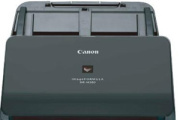
佳能M260是一款专业高速文件扫描仪,凭借它快速的扫描性能与更稳定可靠的纸张处理能力,以保证您的工作流畅,生产力的提高。本站提供佳能DR-M260扫描仪的说明书下载,感兴趣的小伙伴千万不要错过了。 产品参数 产品用途:专业影像 产品类型:馈纸式 最大幅面:A4 扫描元件:CMOS 光学分辨率:100×100dpi,150×150dpi,200
-
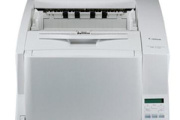
佳能DR-X10C,是佳能DR型号的高端产品,可实现高速度、高容量文件扫描。这个强大的扫描仪提供更高的速度,更好的图像质量,更可靠的完成处理复杂图像的需求(快速、简易、平稳)。在这个耐用、紧凑的机器里,融合了艺术级别的图像技术,并具有操作人性化设计特性,这是高质量生产水平的解决方案。本站提供佳能DR-X10C扫描仪
-
佳能Flatbed Scanner Unit 102可通过简单的USB连接多种DR系列扫描仪,扫描那些不能通过ADF扫描的文件(比如薄文件,厚文件,长文件,装订文件,护照等),通过DR系列扫描仪扫描的图 像和平板扫描的图像都能保存到同一个文件上。本站提供佳能Flatbed SCanner Unit 102扫描仪的说明书下载,感兴趣的小伙伴千万不要错过了。 产品参数
-
松下bmw50c投影仪是非常受大家的欢迎的,让您享受长达20000小时免维护的同时保持卓越的亮度和清晰的图像效果,本站为大家提供了松下bmw50c说明书下载,小伙伴们可以了解一下。 产品电源 断开电源线时,务必握住电源插头和电源连接器。 如果拉扯电源线,可能会损坏电源线,进而导致火灾、短路或严重的触电事故。 如果长时间
-
松下bx630c投影仪是非常受大家的欢迎的,功能是非常丰富的,投射画面也是非常清晰的,本站为大家提供了松下bx630c操作手册下载,小伙伴可以了解一下。 产品电源 拔下电源线时,请务必握住电源插头和电源连接器。 如果拉扯电源线本身,可能会损坏电源线,进而导致火灾、短路或触电。 如果长时间不使用投影机,请拔掉壁式电源
-
松下bx660c投影仪有着1024×768(XGA)分辨率,明亮、清晰的影像适用于各种工作场所,本站为大家提供了松下bx660c操作手册下载,小伙伴们可以了解一下。 产品电源 拔下电源线时,请务必握住电源插头和电源连接器。 如果拉扯电源线本身,可能会损坏电源线,进而导致火灾、短路或触电。 如果长时间不使用投影机,请拔掉壁式电源
-
松下fx500c投影仪是非常受大家的欢迎的,投射是非常清晰的,色彩也是非常专业的,本站为大家提供了松下fx500c操作手册下载,小伙伴们可以了解一下。 产品警告 请勿在装有镜头盖的情况下投射图像。 否则,可能会引起火灾, 防止金属物品、易燃物或液体进入投影机内。请勿弄湿投影机。 否则,可能会造成短路或温度过高,进而
-
佳能lide110打印机是很多小伙伴们心中的首选,打印速度快,还非常清晰,本站为大家提供了佳能lide110手册下载,感兴趣的小伙伴们可以了解一下。 产品参数 幅面:A4 类型:平板式 分辨率:600dpi 感光元件:CIS
-
佳能lide4000是一款非常受大家欢迎的高速照片文档双面扫描仪家用扫描仪,打印是非常清晰的,本站为大家提供了佳能lide4000扫描仪使用手册下载,小伙伴们可以了解一下。 产品参数 幅面:A4 类型:平板及馈纸式 分辨率:4800dpi 感光元件:CIS
-
佳能lide100是一款高速照片扫描仪,非常实用的,操作轻松简单,很容易上手的,本站为大家提供了佳能lide100使用手册下载,感兴趣的小伙伴们可以了解一下。 产品参数 幅面:A4 类型:平板及馈纸式 分辨率:4800dpi 感光元件:CIS
-
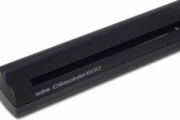
兄弟文档扫描仪DS-600支持硬件双面,一次扫描即可得到双面影像,无需手动翻页。本站为大家带来了兄弟文档扫描仪DS-600手册下载,小伙伴们可以了解一下。 设置默认程序 您可以选择在您按扫描仪上的按键时要自动启动的默认扫描程序。 1、(Windows7和Windows Vista)选择开始:控制面板:设备和打印机。(Windows XP )选择开始:控
-
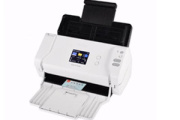
兄弟文档扫描仪ADS-2600W有着高效、稳定的进纸结构,操作非常轻松方便的,本站为大家提供了兄弟文档扫描仪ADS-2600W手册下载,小伙伴们可以了解一下。 扫描文档 1、确认本设备已连接到计算机。 2、装入原稿。 3、向左或向右滑动,或者按◀或▶显示[扫描1]。 4、按[到计算机]。 5、向左或向右滑动选择[到文件]然后按[0K]。 6
-
扫描速度为35ppm/70ipm,且黑彩同速,单双面扫描不降速。拥有双CIS传感器,保证扫描质量的同时也提高了扫描精确度和稳定性。本站支持兄弟文档扫描仪DS-700D手册下载,小伙伴们可以了解一下。 设置默认程序 您可以选择在您按扫描仪上的按键时要自动启动的默认扫描程序。 1、(Windows 7和Windows Vista)选择开始:控制面板:设备