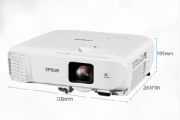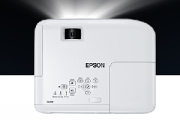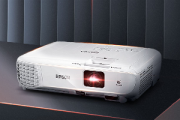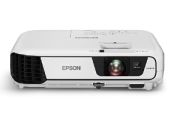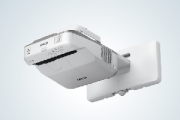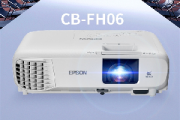
爱普生cb-965h投影仪说明书
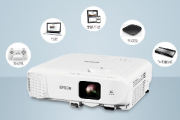
爱普生cb-965h投影仪说明书,包含了丰富的操作介绍内容,可以在使用投影仪之后进行操作设置,有需要的用户可以直接在本站下载pdf格式的说明书进行操作
操作计算机
除非另有说明,以下阐述均用Windows屏幕截图。Mac OS X中会显示类似的画面。
1、启动EasyMP Network Projection。
对于Windows XP/Windows Vista/Windows 7单击开始,选择程序(或所有程序)、 EPSON Projector. EasyMPNetwork Projection, 然后单击EasyMP Network ProjectionV2.XX。
对于Windows 8
超级按钮-搜索- EasyMP Network Projection Ver.2.XX
对于Macos x
在应用程序文件夹中双击EasyMP Network Projection。
2、选择快速连接或高级连接,然后单击确定。
“ 两种连接模式”第9页
此时会显示投影机搜索结果。要始终使用所选的连接模式进行连接,请选择将选择的连接模式设定为今后的默认模式。
3、选择要连接的投影机,然后单击连接。
如果您要连接的投影机并未显示在搜索结果中,请单击自动搜索按钮。该搜索将需要大约30秒钟的时间。
有关连接屏幕的详细信息,请参阅以下章节。
“使用连接屏幕”
4、当从投影机将投影机关键词设定为开时 ,会显示关键词输入屏幕。
输入LAN待机画面上显示的关键词,然后单击确定。.
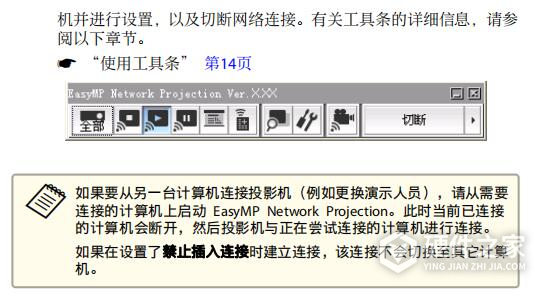
连接完成后,即开始投影计算机屏幕。计算机屏幕上会显示下面的EasyMP Network Projection 工具条。您可使用此工具条操作投影
功能特色
支持双路输入信号实现单台投影机双画面同时并列显示,并可根据需要对显示双画面的大小、音频源、信号源等进行调整。
材质选择节能环保,设计制造精细打磨
具有安全防盗孔,Kensington锁,操作面板保护功能,密码保护功能

-
 爱普生cb-2042满屏设置方法 2021-06-08
 -
爱普生cb-w32怎么安装 2021-05-22
-
爱普生cb-s04如何变焦 2021-05-22
-
爱普生cb-s04e怎么复位 2021-05-16
-
爱普生cb-x06e怎么使用 2021-05-30
-
爱普生cb-s31怎样连接u盘 2021-05-15
-
爱普生cb-585w光路如何除尘 2021-05-12
-
爱普生cb-fh06音响是几瓦 2021-05-16
-
Windows蓝屏0x000000CB修复教程 2023-08-05
-
爱普生cb-109w如何切换成4:3 2021-05-12
-
爱普生cb-s04如何翻转过来 2021-05-22
-
爱普生cb-w04如何手机无线投屏 2021-05-22