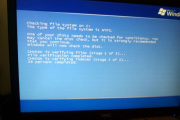
电脑打开cad蓝屏怎么解决
作者:
魅力
更新时间:
2023-07-28 12:15
这是现在经常用到的一个软件,电脑打开cad蓝屏解决方法有不少用户都不知道如何正确使用,下面就一起来看看最详细的使用教程。本站对这些功能使用教程进行了汇总,需要的朋友可以来这里查看详细的教程。
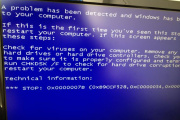
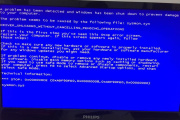
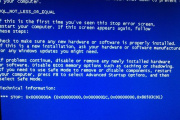
如果你的电脑在打开CAD软件时出现蓝屏问题,请尝试以下解决方法:
推荐小伙伴们下载:快快蓝屏修复助手(点击即可下载)<<<<。一键检测,快速修复各种Windows系统电脑蓝屏问题!
1、 检查电脑硬件:确保你的计算机硬件满足CAD软件的最低要求。如果你的电脑配置过低,可能无法正常运行CAD软件。你可以查看CAD软件官方网站上的系统要求,以确保你的电脑符合要求。
2、 更新显卡驱动程序:蓝屏问题可能是由于过时的或不兼容的显卡驱动程序引起的。你可以前往显卡厂商的官方网站下载最新的驱动程序,并安装在你的电脑上。然后重新启动电脑,尝试打开CAD软件。
3、 关闭冲突的程序:有时,其他正在运行的程序可能与CAD软件发生冲突,导致蓝屏问题。你可以尝试关闭其他正在运行的程序,然后再次打开CAD软件,看是否能够解决问题。
4、 清理电脑内存:过多的临时文件和垃圾文件可能会占用过多的内存空间,导致电脑运行缓慢甚至蓝屏。你可以使用系统清理工具或第三方清理工具清理电脑内存,并优化系统性能。
5、 安装最新的CAD软件更新:如果你已经安装了CAD软件的更新版本,请确保你的软件是最新的版本。有时,软件的更新可以修复一些已知的问题和错误。

看到这里,不知道小编写的电脑打开cad蓝屏解决方法答案是否有解答你的问题呢?这是小编搜集资料后,再结合实际体验获得的答案。
相关知识
-
 怎么解决打开电脑AHCI就蓝屏 2023-10-03
 -
如何解决打开CAD找不到dll 2023-12-20
-
怎么解决电脑打开qq设置就蓝屏 2023-09-10
-
电脑打开一直蓝屏怎么解决 2023-07-27
-
如何解决电脑打开vm蓝屏 2023-07-13
-
cad蓝屏的解决方法 2023-06-08
-
win10电脑打开蓝屏解决教程 2023-07-26
-
怎么解决打开彩虹六号电脑蓝屏重启 2023-09-28
-
电脑打开文件蓝屏自动关机解决教程 2023-08-02
-
海信电脑打开机蓝屏怎么办 2024-02-27
-
电脑蓝屏运行对话框怎么打开 2024-03-06
-
电脑打开视频就蓝屏怎么回事 2023-10-28