兄弟DCP-L2550DW怎么用ControlCenter4扫描成PDF?
作者:
小丢
更新时间:
2026-10-24 14:56
在Windows电脑上,兄弟DCP-L2550DW可以通过ControlCenter4的标准模式将扫描文档存为PDF。完成扫描后,打开“保存”对话框,选择PDF文件类型和目标文件夹,再确认保存。
1、装入原稿并打开ControlCenter4
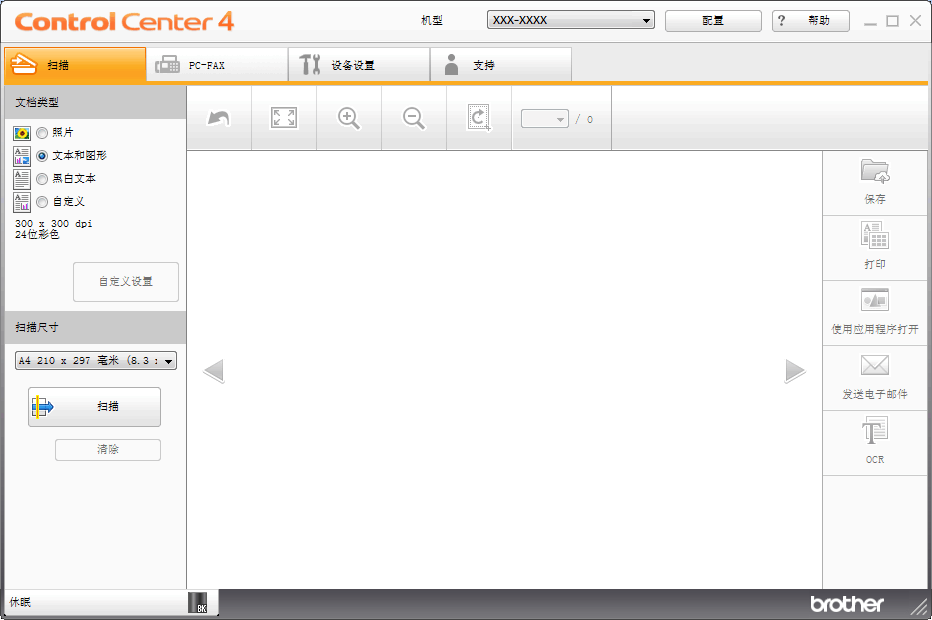
将原稿放入设备,点击任务栏中的ControlCenter4图标,再点击“打开”。确认软件已选择“标准模式”。
2、设置扫描内容并预览
进入“扫描”选项卡,选择“文档类型”,按原稿需要调整文档尺寸,再点击“扫描”。设备完成扫描后,图像会显示在图像浏览器中,可用左右箭头逐页预览。
3、选择PDF文件类型
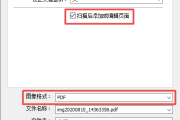
点击“保存”,在弹出的对话框中打开“文件类型”下拉列表,选择PDF格式。
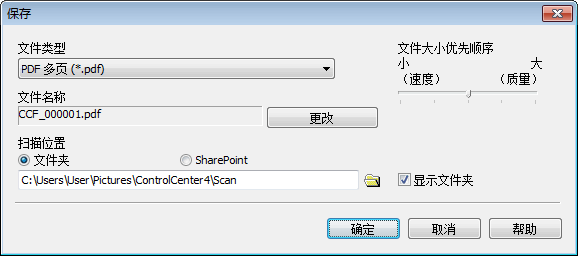
需要给PDF加密码时,可将文件类型选为“安全PDF单页(*.pdf)”或“安全PDF多页(*.pdf)”,再点击钥匙图标并输入密码。
4、选择文件名和保存文件夹
如需修改文件名,点击“更改”。再点击路径旁的文件夹图标,浏览并选择目标文件夹,最后点击“确定”,扫描文档就会以PDF格式保存到该文件夹中。
相关知识
-
 兄弟DCP-L2550DW怎么设置自动关机? 2026-10-24
 -
Linux下怎么查看兄弟DCP-L2550DW剩余墨粉? 2026-10-24
-
兄弟DCP-L2550DW打印颜色很浅怎么办? 2026-10-24
-
兄弟DCP-L2550DW怎么更换硒鼓?安装与计数器重置步骤 2026-10-24
-
爱普生l4169怎么扫描成pdf 2021-03-04
-
惠普m1136怎么扫描成PDF 2021-03-22
-
惠普scanjetpro2500f1怎么扫描成pdf 2021-03-26
-
Epson Scan 2怎么把多页扫描成一个PDF? 2026-10-24
-
兄弟dcp-b7520dw怎么设置无线 2021-04-09
-
爱普生l3153扫描功能怎么用 2021-03-06
-
兄弟hl-2595dw如何扫描 2022-01-26
-
惠普5000s4扫描仪怎么用 2021-03-29