Logi Bolt鼠标怎么配对和取消配对?Logi Options+操作步骤
作者:
霸主
更新时间:
2026-10-24 17:34
Logi Bolt鼠标要改用另一只接收器,需要先与这只接收器配对。原Logi Bolt应用的功能已经迁移至Logi Options+,连接鼠标和移除已有配对都可以在Options+中完成。
准备支持Logi Bolt的鼠标、Logi Bolt USB接收器,以及已安装Logi Options+的Windows或macOS电脑。Logi Bolt鼠标不能与Logitech Unifying优联接收器配对,优联设备也不能与Logi Bolt接收器配对。
配对Logi Bolt鼠标
1、选择接收器连接
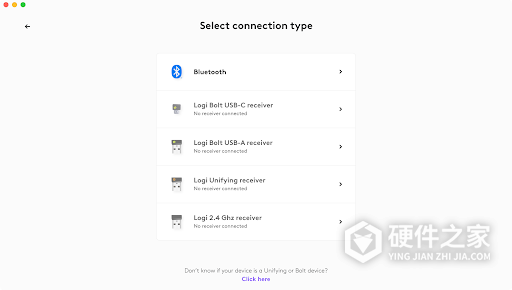
将Logi Bolt USB接收器插入电脑,打开鼠标电源。启动Logi Options+,点击右上角的“添加设备”(Add Device),在连接类型中选择与接收器相符的Logi Bolt选项。
2、让鼠标进入配对模式
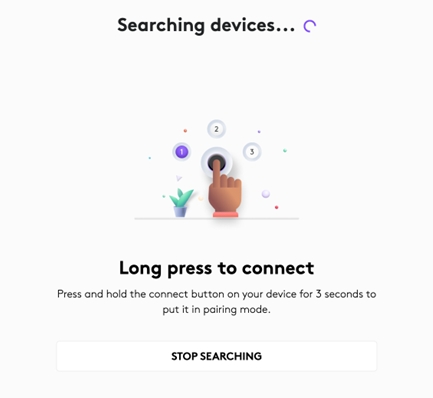
长按鼠标上的连接按钮3秒,直到指示灯快速闪烁,等待Options+搜索设备。
3、连接并验证鼠标
应用检测到鼠标后,点击设备名称旁的“连接”(Connect),按照屏幕显示的按键指示完成验证。验证失败时,可以根据提示重新尝试连接。
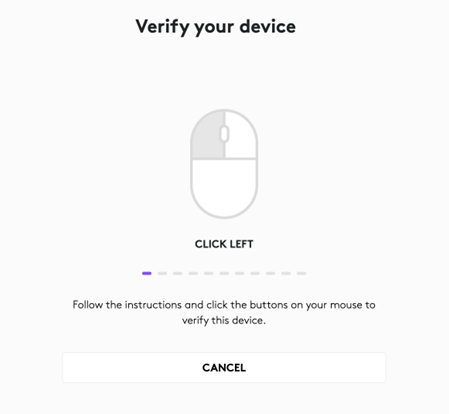
4、查看连接结果
验证完成后,Options+会显示已连接的鼠标、连接方式和电量,确认后即可关闭应用。
取消配对Logi Bolt鼠标
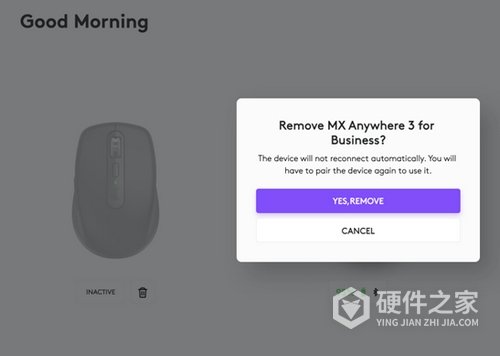
1、移除设备
取消配对时,建议让鼠标保持活动状态。在Options+中找到这只鼠标,点击它旁边的垃圾桶图标,进入移除确认窗口。
2、确认取消配对
在确认窗口中点击“是,移除”(YES, REMOVE),该鼠标便会与接收器取消配对。
相关知识
-
 启锐苹果手机取消打印机蓝牙配对的操作方法 2021-06-18
 -
失败的操作intelppm.sys怎么排查和修复 2023-06-07
-
小米11怎么分屏操作 2021-01-05
-
apple store退款怎么操作 2022-01-17
-
硬盘数据恢复怎么操作 2023-09-30
-
鸿蒙系统补电怎么操作 2021-07-05
-
小米门锁远程控制怎么操作 2020-09-22
-
京瓷2210复印机怎么操作 2021-08-11
-
小米air2pro怎么操作 2021-11-09
-
爱普生l4168复印怎么操作 2021-12-08
-
iphone13截长图怎么操作 2021-12-15
-
大疆无人机怎么起飞操作 2023-05-08