微星笔记本音频有间歇性爆音、杂音怎么办?
搭载Nahimic APO的微星笔记本播放音乐或视频出现间歇性爆音、杂音或声音失真,可以尝试更新Nahimic APO音效组件。更新完成后重启电脑,再播放之前有问题的音乐或视频,听听声音有没有改善。
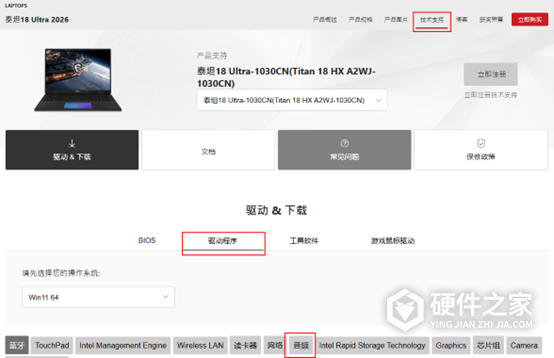
1、下载Nahimic APO 5.0.9
下载Nahimic APO 5.0.9安装包,保存到电脑。文件名中包含5.0.9.0_EXTv1.7.12.0。
2、解压并以管理员身份安装
右键点击下载的压缩文件,选择“全部解压缩”,打开解压后的文件夹。右键点击安装文件,选择“以管理员身份运行”,按画面提示完成安装。
3、重启电脑并试听
安装完成后重启笔记本,让更新后的音效组件加载。再播放之前出现爆音、杂音或失真的那段音频,听听原来的问题还会不会出现。
更新后仍有爆音或杂音
更新到APO 5.0.9并重启后,爆音或杂音还在,电脑又装有Norton(诺顿)杀毒软件,可以尝试把诺顿完整卸载。单独用Windows的卸载功能可能会留下文件和后台任务,清理方法如下:
- 到诺顿官网搜索“Norton Removal Tool”,下载官方移除工具。打开工具,按提示完成卸载,然后重启电脑。
-
重启后打开文件资源管理器,进入
C:\Program Files\Common Files\AV\,删除其中残留的Norton 360 for Gamers文件夹。没有这个文件夹就跳过。 -
在Windows搜索框输入“任务计划程序”并打开,展开“任务计划程序库”,选择
Remediation文件夹。右键点击其中的Antimalware Migration Task,选择“删除”。没有这项任务就跳过。
清理完成后再重启电脑,播放同一段音频,听听爆音或杂音有没有消失。电脑没有安装诺顿,可以跳过这一节。
没有声音或出现其他音频异常
电脑完全没有声音、音量过小、找不到音频设备、麦克风异常,或者声音持续失真,可以尝试重新安装音频驱动。以下步骤只适用于采用HDA音频架构的微星笔记本。
右键点击“开始”,打开“设备管理器”,展开“声音、视频和游戏控制器”。列表中的设备名是“Realtek Audio”,对应HDA架构,可以按下面的步骤重装驱动。
1、按笔记本型号准备驱动
打开MSI Center,在“支持”→“系统信息”中查看笔记本的完整型号。到微星官网搜索这个型号,进入产品页面的“技术支持”→“驱动程序”→“音频”,下载页面列出的全部音频驱动,解压到同一个文件夹。把这些驱动的名称记下来,后面按这份清单安装。
再查看同一机型的“技术支持”→“工具软件”,准备该机型提供的音频应用,如Realtek Audio Console、Realtek Audio Control、Nahimic 3或DTS Audio Processing。所需安装文件准备好后,断开Wi-Fi或拔掉网线。从卸载到安装完成、重启测试正常前,保持离线,避免Windows更新自动装入通用驱动。
2、卸载音频软件和残留文件
打开Windows“设置”→“应用”→“已安装的应用”,分别搜索Nahimic 3、DTS Audio Processing、Realtek Audio Console或Realtek Audio Control,以及Realtek Audio Driver。找到后点击右侧“…”→“卸载”,没有安装的项目就跳过。
电脑安装过Nahimic,还需要在文件资源管理器地址栏输入C:\ProgramData,删除其中的A-Volute文件夹。看不到文件夹,可以在“查看”中开启“显示隐藏的项目”再找一次,仍然没有就跳过。
3、卸载设备管理器中的音频驱动
打开“设备管理器”,依次展开下面三个分类,右键点击对应项目,选择“卸载设备”。只处理列出的音频相关项目,没有对应项目就跳过:
- “音讯处理对象(APOs)”:该分类下的音频处理驱动。
- “声音、视频和游戏控制器”:名称中含有Realtek Audio的驱动。
- “系统设备”:名称中含有“Intel智能音效技术”的驱动。
卸载窗口出现“删除此设备的驱动程序”选项,就勾选它再卸载。重复处理残留项目,直到不再出现这个选项。
4、按顺序安装下载好的驱动
按下面的先后顺序安装,只安装自己机型下载清单里列出的项目,清单中没有的就跳过:
- Intel Smart Sound Technology driver。
- OED扩展驱动:Realtek OED Driver、Nahimic OED Driver或Intel Smart Sound Technology OED driver,以机型页面提供的项目为准。
- Intel MVA Driver。
- Realtek Audio Driver。
- IntelliGo APO驱动。
- Nahimic Driver或DTS Driver。
- 该机型“工具软件”页面提供的音频应用。
驱动文件夹里有install.bat,右键点击并选择“以管理员身份运行”。没有这个文件,就按官网对应下载项的“描述”安装。Nahimic和DTS通常只提供其中一种,按机型页面提供的项目安装。如果两种都有、页面又没有说明如何选择,联系微星技术支持询问。
5、重启并测试声音
安装完成后重启电脑,播放音频、测试麦克风,并打开已安装的Nahimic或DTS软件。声音和软件运行正常后,再恢复网络连接。
重启后仍然没有声音,可以点击任务栏右下角的喇叭图标,再点击设备名称旁的箭头,选择实际使用的输出设备,通常显示为Speakers或Realtek Audio。完成对应处理后仍有异常,可以联系微星客户服务中心继续排查。
-
 电脑间歇性蓝屏闪退怎么办 2023-06-06
 -
罗技m275鼠标左键间歇性失灵怎么办 2022-05-23
-
微星笔记本过热蓝屏怎么办 2023-07-11
-
戴尔笔记本声音有杂音怎么修复 2024-03-14
-
如何解决Win11系统WiFi间歇性断网 2023-05-17
-
ibm笔记本蓝屏怎么办 2023-06-12
-
宏基笔记本蓝屏怎么办 2023-06-13
-
游戏笔记本蓝屏怎么办 2023-07-03
-
笔记本风扇蓝屏怎么办 2023-07-06
-
笔记本声音太小怎么办 2024-02-21
-
笔记本声音嘶哑怎么办 2024-02-22
-
笔记本声卡坏了怎么办 2024-02-26