怎么用AMD清理工具卸载显卡驱动?
AMD Cleanup Utility可在重新安装显卡驱动前,清除电脑中已有的AMD显卡驱动、音频驱动及相关软件。工具推荐在Windows安全模式下运行,清理完成后还要重启电脑,更改才会生效。
1、下载并运行清理工具
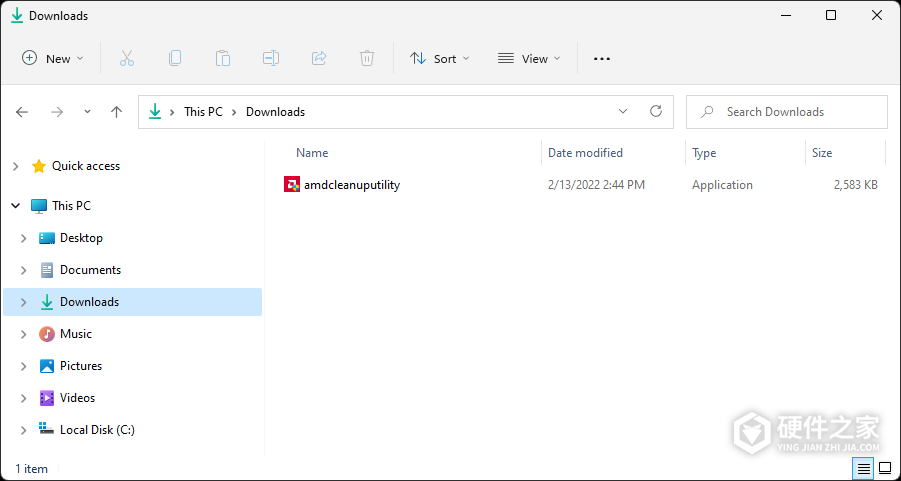
AMD清理工具适用于Windows 7及以后版本。打开AMD清理工具下载页,点击“AMD Cleanup Utility for Windows”下载。找到保存的amdcleanuputility.exe,双击运行。
Windows Update仍在运行,清理工具会提示无法完成并退出。等待Windows更新完成,或退出Windows Update后,再运行清理工具。
2、选择安全模式
首个提示会询问是否重启并在安全模式中运行。点击“Yes”,电脑会重启并进入安全模式运行清理工具。点击“No”,工具会继续在正常模式下运行。安全模式是推荐方式,可以获得更好的清理效果。
3、开始清理并等待完成
接下来会出现清理范围提示,说明将移除AMD显卡驱动、音频驱动和Radeon Software等应用,同时保留芯片组驱动。点击“OK”开始清理,点击“Cancel”会终止操作并退出工具。
清理过程在后台进行,屏幕可能短暂闪烁或变黑,这是此阶段的正常表现。需要清理的内容较多,整个过程可能持续15~20分钟。等待原任务完成,重复启动程序可能会看到“Another instance is running”提示,表示已有一个实例正在运行。
4、查看报告并重启电脑
看到“The AMD Cleanup Utility has successfully completed”完成提示后,点击“View Report”查看已卸载的组件列表,再点击“Finish”关闭窗口。随后出现重启提示,点击“Yes”立即重启,或点击“No”稍后重启。清理更改必须经过重启才能生效。
清理后出现问题怎么恢复?
工具会在清理前创建“AMD Cleanup Utility Restore Point”系统还原点。清理过程中或完成后出现问题,可以使用Windows系统还原,选择这个还原点,将系统恢复到清理前的状态。
-
 用360清理垃圾就蓝屏怎么办 2024-03-07
 -
amd显卡驱动怎么安装 2024-01-05
-
如何解决显卡驱动卸载蓝屏 2023-10-08
-
win11卸载软件清理干净方式有哪些 2023-07-30
-
AMD显卡掉驱动怎么解决 2022-11-21
-
win11怎么用cmd命令清理c盘垃圾 2023-05-17
-
360蓝屏修复工具独立版怎么用 2023-06-15
-
amd显卡驱动怎么退回以前版本 2022-09-27
-
amd显卡驱动不兼容怎么解决 2024-01-05
-
win11怎么卸载网卡驱动 2023-10-07
-
dll怎么强制卸载 2023-04-17
-
电脑用驱动精灵更新显卡驱动就蓝屏怎么办 2024-02-27