Windows怎么全新安装英特尔显卡驱动?
Windows 10或Windows 11安装英特尔显卡驱动反复报错,可以尝试清洁安装,移除旧驱动后再装入匹配的版本。这会把Intel设置恢复为默认值,并清除着色器缓存。操作前先下载好安装包,装好后再核对实际驱动版本。
下载与设备匹配的驱动
品牌电脑的显卡驱动可能包含整机厂定制,优先查看电脑制造商为该机型提供的驱动,避免通用驱动与定制功能不兼容。
使用英特尔通用驱动,可以进入英特尔显卡驱动下载搜索页,按实际显卡型号和Windows版本选择驱动。使用处理器核显的电脑,也可按Windows键搜索“系统信息”,记下“处理器”中的完整编号,在下载搜索栏输入编号,再筛选“驱动程序和软件”。把适用的.exe安装包保存到电脑,记下所选驱动版本。
通过安装程序执行清洁安装
1、运行安装包并接受许可协议
打开下载的.exe文件,在安装界面同意英特尔软件许可协议。
2、勾选清洁安装
勾选“执行清洁安装”复选框,然后点击“开始安装”。
3、完成安装并按提示重启
按安装向导继续,直到显示安装完成。系统提示重启就重启电脑。
没有清洁安装选项怎么办?
安装界面没有这项复选框,可以手动卸载旧驱动后重装。
1、断开网络
安装包已保存到电脑后,断开网络连接,防止Windows在卸载期间自动更新显卡驱动。
2、卸载英特尔显卡设备及驱动
按Windows键搜索并打开“设备管理器”,展开“显示适配器”。右键点击要重装驱动的英特尔显卡,选择“卸载设备”。在移除对话框中勾选删除该设备驱动软件的选项,再点击“确定”。
3、重启并查看显示适配器
卸载后重启,打开设备管理器的“显示适配器”查看这块显卡。设备名称应变为“Microsoft Basic Display Adapter”“Standard VGA Graphics Adapter”或类似的基础显示适配器。仍在加载较旧的英特尔驱动,就继续针对这块显卡执行卸载和重启。
4、安装事先下载的驱动
运行已保存的.exe安装包,按向导装到“安装完成”,并按提示重启。
重装仍失败,可用DDU进一步清理
通过清洁安装仍无法解决安装问题,再考虑显示驱动程序卸载工具DDU。启用了设备加密的电脑,进入启动设置需要BitLocker恢复密钥,先备好再操作。
1、下载并准备DDU
打开DDU官方下载页。安装版运行后会创建桌面快捷方式,便携式或自解压版本需要先解压,并记下解压路径。
2、进入Windows安全模式
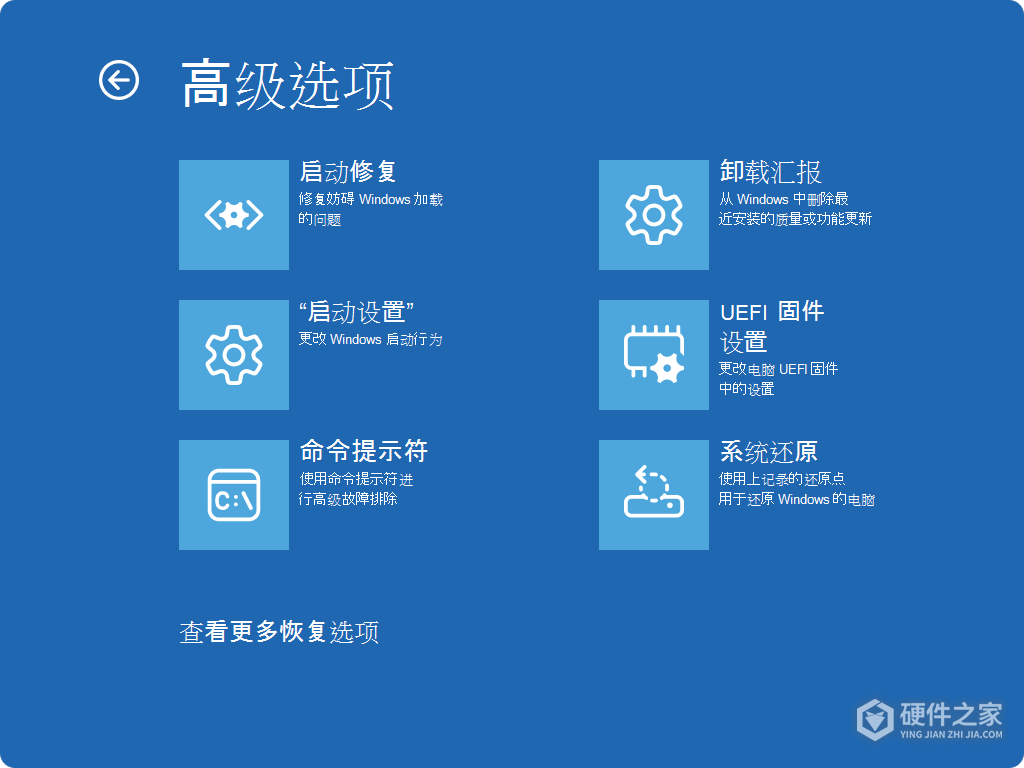
按住Shift键,同时选择“电源”→“重启”,进入Windows恢复环境。依次选择“疑难解答”→“高级选项”→“启动设置”→“重启”,电脑重启出现启动设置列表后,按数字4或F4启用安全模式。
3、选择英特尔显卡并清理
在安全模式下从桌面快捷方式或解压目录运行DDU,在“选项”窗口点击“关闭”。设备类型选“GPU”,再选择要移除驱动的英特尔显卡。
点击“清理并重新启动”,等待清理完成,软件会自动把Windows重启到正常模式。需要直接关机可选“清理并关机”。回到正常模式后,运行事先下载的英特尔驱动安装包,完成安装。
安装后核对驱动版本
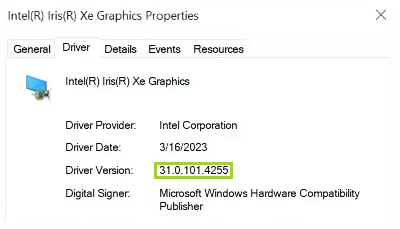
重新打开“设备管理器”,展开“显示适配器”,打开实际英特尔显卡设备的属性,进入“驱动程序”(Driver)选项卡。
读取“驱动程序版本”(Driver Version),与本次下载的安装包版本对照。完成安装和版本检查后,再恢复之前断开的网络连接。
-
 英特尔显卡蓝屏怎么办 2023-07-27
 -
英特尔主板配amd显卡怎么样 2024-01-05
-
英特尔101.4824 WHQL显卡驱动更新了什么 2023-09-14
-
英特尔蓝屏怎么办 2023-07-04
-
英特尔101.5594测试版显卡驱动修复什么 2024-07-03
-
英特尔锐炫显卡出现电感啸叫怎么办 2023-03-16
-
英特尔101.5762测试版显卡驱动更新了什么 2024-07-10
-
英特尔vpro是啥 2023-03-24
-
英特尔n95怎么样 2023-01-29
-
AMD换英特尔蓝屏怎么办 2023-08-07
-
英特尔750核显相当于什么显卡 2023-08-16
-
英特尔笔记本蓝屏怎么办 2023-07-21