TP-LINK无线网卡能搜到信号但连接不上怎么办?
TP-LINK无线网卡能搜到WiFi名称,却一直连接失败,可以先核对无线名称和密码,再靠近路由器重试、删除电脑保存的旧连接配置,并检查路由器的接入限制。前面几项都没有解决,再考虑重装网卡驱动。
先检查无线名称、信号和连接配置
1、核对要连接的无线名称和密码
连接时选自己要使用的无线名称,输入路由器当前设置的无线密码。路由器改过密码,就使用新密码重新连接。
自己管理的路由器,可以先让电脑通过网线连接路由器,再登录管理页面查看无线设置。使用“路由设置→无线设置”菜单的TP-LINK路由器,在这里查看“无线名称”和“无线密码”,与电脑连接时使用的信息逐项核对。

2、靠近路由器,再用另一台设备试连
无线信号较弱时,有可能搜得到但连接不成功。把电脑移到靠近路由器、信号较好的位置,再连接一次。
再用手机或另一台笔记本连接同一个无线网络。其他设备能连接,本机的配置或驱动问题就更值得继续排查。其他设备也连不上,可以先从路由器当前的密码、信号和接入规则查起。
3、忘记旧网络,重新输入密码连接
在Windows10或Windows11中打开“设置”,进入“网络和Internet→WLAN(Wi-Fi)→管理已知网络”,找到连接失败的那个无线名称,点击“忘记”。部分旧版Windows10需要先进入“WLAN→管理Wi-Fi设置”,再找到管理已知网络。
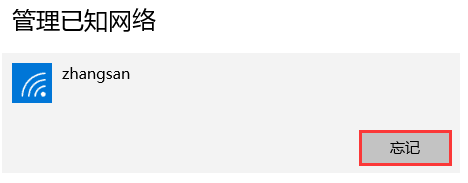
接着打开电脑的无线网络列表,重新选择目标名称,输入当前无线密码连接。操作前先备好有效密码。每次重试后,查看该网络名称下方是否显示“已连接”。
4、查看路由器有没有限制这台电脑接入
自己管理的TP-LINK路由器,具有“应用管理→无线设备接入控制”菜单时,可以用网线连接电脑并登录该页面,查看是否开启了接入控制或无线MAC地址过滤。接入控制已经开启时,先记下原设置,再临时设为“不开启”并保存,重新尝试无线连接。关闭后能够连接,就重点核对针对这台电脑的接入规则。测试结束恢复原设置,再按需要调整对应规则。
单位或公共网络由管理员检查这台电脑是否被接入规则拦截。不同路由器的菜单可能不同,按实际界面查找对应功能。
还是连不上,再考虑重装网卡驱动
上述排查都没有解决,可以尝试卸载网卡驱动并重新安装。下面的操作用于Windows10/11,网卡型号本身需要支持电脑正在使用的系统。
1、先准备驱动安装包
卸载前先从该网卡型号的官方支持页面准备匹配型号和系统的驱动包,保存到本机。电脑不能上网,就在另一台能上网的电脑上下载,保存到U盘后带到这台电脑。没有可用的备用驱动包,先不要删除现有驱动。
2、卸载这块无线网卡的驱动
在任务栏搜索“设备管理器”并打开,展开“网络适配器”,按网卡名称找到正在排查的TP-LINK无线网卡。右键点击它,选择“卸载设备”。窗口提供“尝试删除此设备的驱动程序”或同类复选框时,勾选后执行卸载。只处理这块目标网卡。
3、重启,装回驱动后重新连接
卸载完成后,点击“开始→电源→重启”。电脑重启后,Windows会查找并尝试安装网卡驱动。没有自动装好,就安装卸载前保存的匹配驱动包。驱动装好后,再选择目标无线名称、输入密码,查看能否显示“已连接”。
-
 连接无线网卡就蓝屏重机怎么办 2023-11-26
 -
无线网卡蓝屏重启怎么办 2023-08-12
-
apple pencil连接不上怎么办 2021-05-03
-
tl-wn726n无线网卡怎么设置发射无线信号 2021-04-06
-
无线网络无法连接出蓝屏怎么办 2023-09-14
-
tp-link无线监控摄像头怎么用 2021-04-02
-
安装无线网卡驱动电脑出现蓝屏怎么办 2024-02-26
-
win10连接无线网蓝屏怎么办 2023-12-01
-
水星无线网卡蓝屏怎么解决 2023-11-24
-
小米口袋照片打印机连接不上怎么办 2020-09-19
-
水星mw150us无线网卡无法识别怎么办 2021-07-10
-
水星自驱无线网卡usb口插入蓝屏怎么办 2024-02-27