柯尼卡美能达C360i用户Box文件如何更改输出设置?
柯尼卡美能达bizhub C360i/C300i/C250i用户Box中已经保存的文件,可以在再次打印、发送或保存到U盘之前更改相应设置。打印时可改图像和文字的尺寸,发送时可改分辨率,保存到U盘时可改分辨率、色彩和文件类型。可修改的项目取决于本次操作。
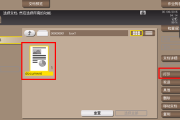
在经典风格界面触摸“用户Box”,选择保存着目标文件的用户Box,再触摸“打开”。连续触摸所需用户Box两次,也能打开。下面以一个已存文件为例,按本次用途选择一种操作。
更改图文尺寸后打印
1、选中文件并进入打印设置
选中要打印的目标文件,触摸“打印”,进入打印设置画面。
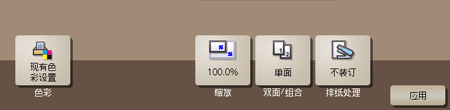
2、更改缩放设置后打印
触摸“缩放”,按这次输出需要更改图像和文字的打印尺寸。设置完成后,按开始键打印。
更改分辨率后发送
1、进入发送画面并指定目的地
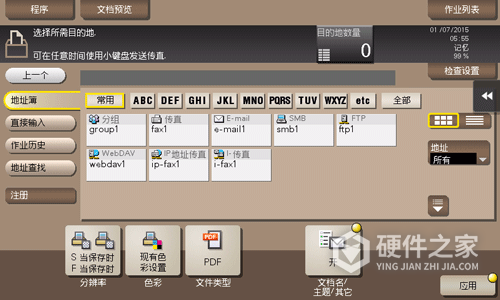
选中要发送的文件,触摸“发送”。在发送画面选择已经配置可用的接收目的地。
2、更改分辨率后发送
触摸“分辨率”,从可用设置中选择本次需要的值。设置完成后,按开始键发送。
更改设置后保存到U盘
先让管理员开启USB保存权限
USB“保存文档”默认关闭。请管理员进入“机器设置→管理员→系统设置→用户BOX设定→外部存储器功能设置”,将“保存文档”设为开启。启用了用户认证时,还要在“用户注册”中为本次使用的用户配置USB使用权限。
1、准备并连接兼容的U盘
使用符合USB2.0/1.1接口条件、FAT32格式,并且没有数据加密或密码锁定的U盘。部分U盘可能不受支持,被识别成多个驱动器的U盘也无法使用。不要使用USB硬盘或USB集线器。
将U盘插入靠近控制面板一侧的USB接口。本机启动过程中不要插拔U盘,刚接上也不要马上断开。
2、选择要保存的文件
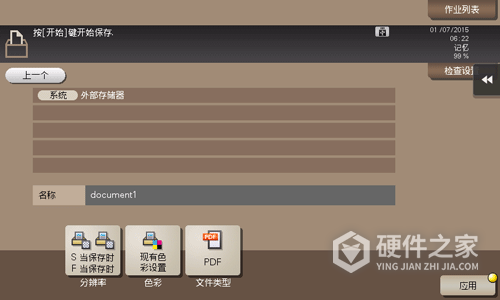
在已经打开的用户Box中选择一个要导出的文件,触摸“其他→保存到外部存储器”。
3、更改保存设置并开始保存
按本次导出需要,调整画面中可用的“分辨率”“色彩”和“文件类型”,然后按开始键保存。保存过程中不要断开U盘连接。
-
 真我BudsT300耳机售价 2023-08-29
 -
酷睿i3 i5 i7有什么不同 2024-01-17
-
罗技g300s怎么拆 2021-07-15
-
canoscan lide300怎么扫pdf 2021-03-26
-
jbl live 300tws 怎么戴 2021-08-13
-
柯尼卡美能达C360i怎么更改用户Box文件的排纸设置? 2026-10-25
-
i713700k和i713700kf区别 2022-12-05
-
打游戏选i5还是i7 2023-08-16
-
i513500h和i512500h对比 2023-04-27
-
雷柏m300g如何配对 2021-03-24
-
罗技g300s宏设置教程 2021-06-07
-
雷柏m300g如何重置 2022-06-02