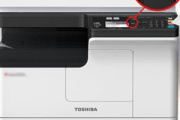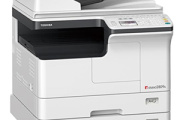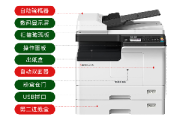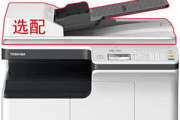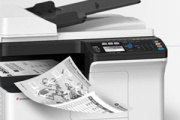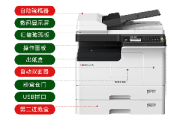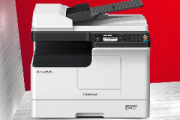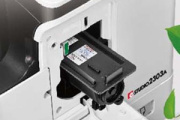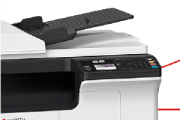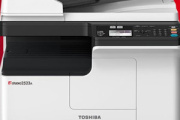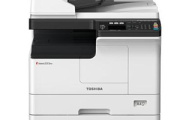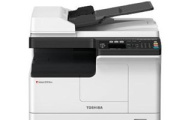
东芝Toshiba e-STUDIO2303AM for win7/8/10 64bit
其他驱动下载
使用无线打印方法
1、首先在无线网络工作环境中,找一台与无线路由器设备能够顺畅连接的普通工作站,以系统管理员身份登录进该工作站系统,在该系统中依次单击“开始”/“设置”/“打印机和传真”命令,在弹出的打印机列表窗口中,双击“添加打印机”图标,之后按照向导提示正确将打印机设备安装到对应工作站系统中,同时将它设置成共享状态。
2、在安装并设置好目标网络打印机后,再从无线网络中找到需要访问网络打印机的目标客户机,并在该系统中打开打印机列表窗口中,同时双击其中的“添加打印机”图标,打开打印机安装向导窗口,之后将“网络打印机,或连接到另一台计算机的打印机”项目选中;当屏幕上出现提示询问是否进行MS-DOS方式打印时,应该选择“否”。下面通过无线路由器浏览的方式搜索到我们先前安装设置好的目标共享打印机。
3、要是本地无线网络中的无线路由器设备支持DHCP功能时,只要在向导界面中选择“浏览打印机”选项,就能非常方便地搜索无线网络环境中的目标网络打印机了,倘若无法搜索到目标网络打印机时我们应该认真检查无线路由器是否运行正常,日后就可以象访问普通打印机那样进行无线共享打印操作了。
产品参数
产品类型:黑白数码复合机
产品功能:打印/扫描/复印
最大页面:A3
标配内存: 512MB
打印分辨:2400dpi×600dpi(平滑处理)
打印速度:23页/分
接口类型:USB2.0;支持有线网络打印
硬件ID:USBPRINT\TOSHIBA_e-STUDIO2303F1F7
【扫描】USB\VID_08a6PID_8047MI_00
相关下载
- 东芝Toshiba e-STUDIO2802AM for win7/8/10 64bit
- 东芝Toshiba e-STUDIO855 for win7/8/10 32bit
- 东芝Toshiba e-STUDIO855 for win7/8/10 64bit
- 东芝Toshiba e-STUDIO755 for win7/8/10 32bit
- 东芝Toshiba e-STUDIO755 for win7/8/10 64bit
- 东芝Toshiba e-STUDIO723 for win7/8/10 32bit
- 东芝Toshiba e-STUDIO723 for win7/8/10 64bit
- 东芝Toshiba e-STUDIO523 for win7/8/10 32bit
- 东芝Toshiba e-STUDIO523 for win7/8/10 64bit
- 东芝Toshiba e-STUDIO458 for win7/8/10 32bit


相关教程
-
 东芝2303am恢复出厂设置 2022-02-23
 -
东芝2303am定影组件如何更换 2022-04-19
-
东芝2303a如何设置纸盒 2021-07-17
-
东芝2303a维护怎么取消 2022-01-19
-
东芝2303a粉盒怎么安装 2022-01-19
-
东芝2303a硒鼓怎么拆 2021-07-17
-
东芝2303a墨盒芯片怎么安装 2021-07-15
-
东芝2303a粉盒怎么加粉 2022-01-19
-
东芝2303a如何初始化 2021-07-17
-
东芝2303a载体初始化步骤 2022-02-23
-
东芝2323am怎么共享 2022-04-19
-
东芝2323am怎么复位 2022-03-31