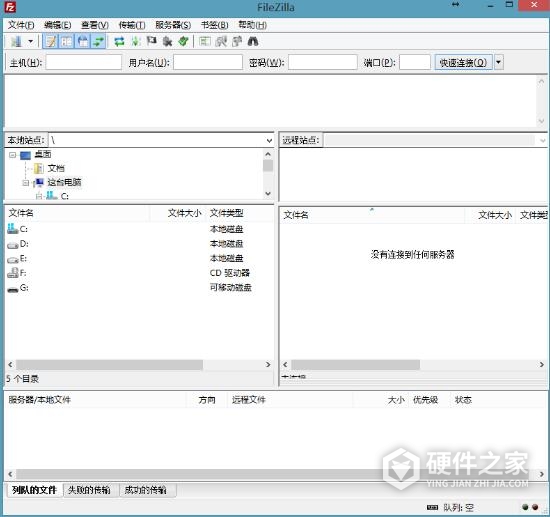
FILEZILLA 64位 绿色版,没有传输超时踢掉用户的行为,减少了一些非必要性的操作方式,拥有非常简单化的模式,让你可以更好的进行使用,有需要的用户可以直接点击下载
软件特性
- 几乎无用户数限制
- 多线程引擎
- 在 Windows NT4, 2000 , XP下以服务形式运行
- 针对 fxp/反弹攻击过滤
- 安全密码储存 (使用 MD5 hash)
- 实时对用户/组进行管理
- 所有选项可以在服务器在线时改变,无需服务器下线
- 无传输超时功能可以踢掉使用普通工具保持一直在线的空闲用户
- 基于设置规则的服务器和用户/组速度限制
- 支持 MODE Z 文件传输压缩
配置教程
1、FileZilla Server完成安装后,弹出【连接到服务器】窗体。可以在【管理密码】输入框中输入本服务器FileZilla Server的密码,输入端口号(端口号和之前安装过程中设置的端口号一致)。然后勾选【总是连接到该服务器】,点击【确定】按钮。建议选中“总是连接到本服务器”的选项,即表示每次启动管理控制台,都是管理本机的FileZilla Server。
2、启动FileZilla Server的主界面,如果出现平【Logged on】或【Server online】的字样,表示已经顺利上线。点击菜单中的闪电图标切换上线、离线,即可手动开启或关闭FTP服务。
3、依次点击【编辑】——【用户】按钮,弹出【用户】窗体。
4、首先在【用户】管理区域点击【添加】按钮,弹出【添加用户账户】窗体,输入用户名,点击【确定】按钮,为FTP服务器添加一个用户。然后在【账户设置】区域中可以设置密码。
5、在FileZilla Server左侧的【页面】控件树中点击【Shared folders】,在【共享文件夹】区域中点击【添加】按钮,选择一个文件夹作为FTP的共享文件夹,然后点击【设为主目录】按钮,将该目录设置为主目录。最后点击窗体下方的【确定】按钮,完成配置