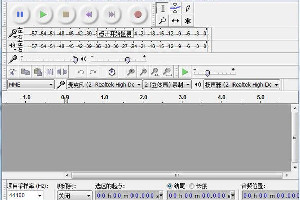
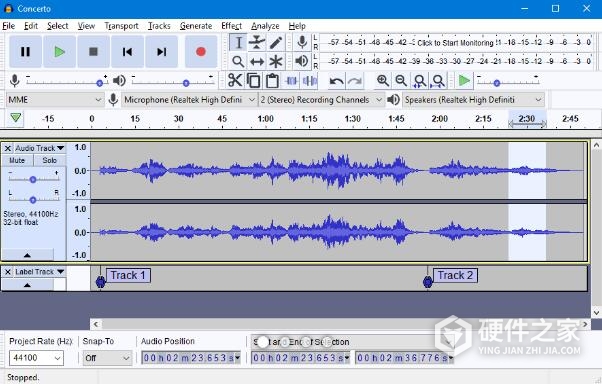
Audacity中文版,将所有文字都进行汉化处理,更加适合中国人进行使用,通过软件当中的各个功能可以很好的帮助用户制作音频文件,操作起来也是非常方便的,有需要的用户可以直接点击下载
常见问题
1、Audacity真的免费吗? 为什么?
是的,Audacity是完全免费的开源软件。 您可以将此应用程序用于任何个人,商业或教育目的,包括在任意数量的计算机上安装它。 根据GNU通用公共许可证的条款,您也可以自由地将其赠送,出售或修改以供自己使用。
Audacity的作者决定根据GPL发布它有很多原因。 我们中的一些人是出于慷慨而做到的。 我们中的一些人出于道德原因这样做,因为我们觉得所有软件都应该是免费的; 其他人认为,自由软件和专有软件都有自己的位置。
Audacity免费的一个原因是它会更受欢迎和有用。 另一个原因是鼓励合作。 由于Audacity的免费许可证,全世界有数十人贡献了代码,错误修复,文档和图形。
我们欢迎捐款支持Audacity开发。
2、我可以分发Audacity的副本吗?
您可以在GNU通用公共许可证下重新分发Audacity,只要您保留相同的许可证并使源代码可用,您就可以修改,复制或出售该应用程序。 我们要求供应商给予Audacity适当的信誉,为其产品增加一些价值(例如,包括视频教程或公开许可的声音样本),并为客户提供技术支持。 有关详细信息,请参阅供应商建议。
3、Audacity未以预期或所需语言显示。 我可以改变吗?
Audacity可以使用许多非英语语言显示。 在Windows上,Audacity安装程序设置Audacity显示的语言,但Audacity首次运行时使用的语言取决于操作系统使用的语言。 因此,您可能希望更改Audacity显示语言。
如果您可以阅读Audacity当前正在运行的语言,则可以轻松更改为其他语言。 打开“首选项”,然后从左侧列表中选择“接口”。 现在从“语言”框中选择所需的特定语言,然后单击“确定”。 大多数Audacity界面会立即更改语言,但下次重新启动Audacity时,很少会出现更改的界面元素。
4、Audacity是否在64位系统上运行?
除了Linux 64位系统之外,没有64位版本的Audacity。但是,32位Audacity原则上应该在64位系统上正常运行,但要有适当的声音设备驱动程序。必须有足够的RAM来顺利运行Audacity,并且与32位系统相比,支持更高的64位系统内存要求。
安装方法
1、在本站下载该软件,双击.exe运行,进行软件安装向导界面,选择你需要进行使用的语言,点击ok
2、进入一个欢迎界面,点击下一步继续
3、进入我同意许可协议界面,准备好继续安装之后,点击下一步。
4、点击浏览,这里建议将文件安装在D盘,也可以默认安装在C盘,点击下一步
5、选择好安装Audacity时需要执行的附加任务,勾选“创建桌面快捷方式”,点击下一步
6、安装向导已经装备完毕,将开始在你的电脑上安装Audacity,点击安装开始安装
7、Audacity正在安装当中,请耐心等待
8、Audacity安装完成,可以通过快捷方式打开此程序,也可以点击结束退出安装