联想硬盘保护系统解除装软件
联想硬盘保护系统解除装软件,保护自己的系统不收到数据损害等等,有效的保护自己的电脑安全,但是也可以依靠本款软件进行解除
功能介绍
联想硬盘保护系统是专门为学校、电子教室、网吧等公共机房环境设计开发的,包括硬盘分区管理、硬盘数据保护、CMOS参数保护、网络唤醒、IP分配、网络分组同传、智能同传、智能排程、断电同传以及机房网络管理控制等一系列重要功能,重点解决机房管理员如何快速方便地给机房中的所有计算机安装操作系统、驱动程序和应用软件的问题,以及解决如何快速清除计算机的前一个用户的操作,实现下一个用户使用同一台计算机初始用户环境的问题。
二、联想硬盘保护目前有三种模式:一是开放模式、二是保护模式、三是考试模式;
开放模式:不受硬盘保护系统的影响,所增加的数据都是直接保存到硬盘上的;
保护模式:当您把联想硬盘保护系统及windows系统及驱动都已经部署完毕、分区的恢复状态做了设置,并且在开放模式安装好保护系统的驱动程序,那么在保护模式中所做的增加数据或修改部分,都是默认存在暂存区中的,重启后会复原到之前的状态,起到了一定的保护系统的作用;
考试模式:进入到考试模式后重启再次进入系统之前增加或是修改的信息不会被恢复,但是从考试模式切换到保护模式后考试模式中的数据会被还原,因此切换到保护模式前注意数据已经上传或备份完成,适应学生考试使用。
三、三种模式间的切换关系:
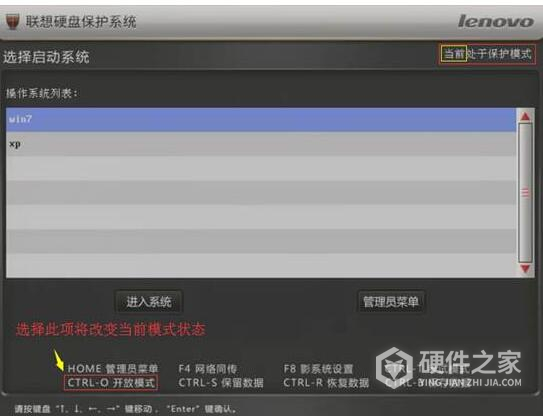
1、保护模式向开放模式切换,在开机出现联想硬盘保护系统-选择启动系统界面,按CTRL+O,进入开放模式
2、开放模式向保护模式切换,在开机出现联想硬盘保护系统-选择启动系统界面,按CTRL+P,进入保护模式,或是开机若出现提示“当前处于开放模式是否立即切换保护”这样的提示,也可以选择是,切换到开放模式
3、保护模式向考试模式切换,只有保护模式和考试模式才可以互相切换,在开机出现联想硬盘保护系统-选择启动系统界面,按CTRL+T,进入考试模式
4、考试模式向保护模式切换,在开机出现联想硬盘保护系统-选择启动系统界面,按CTRL+P,进入保护模式

-
 联想G490装固态硬盘的方法 2023-01-17
 -
联想g475装什么系统好 2022-06-20
-
win11硬盘加密解除教程 2023-08-05
-
联想s410如何用u盘装系统 2023-01-17
-
华为下载软件权限怎么解除 2021-08-28
-
怎么解除鸿蒙系统禁止恶意应用安装 2021-08-13
-
Win11如何解除系统禁止运行脚本 2023-12-07
-
如何在Win11系统中设置电脑屏幕保护时间 2023-05-26
-
华硕b460m可以装多少张固态硬盘 2022-01-12
-
苹果m2可以装双系统吗 2022-10-19
-
联想f2071h打印机如何解除休眠状态 2022-06-21
-
bitlocker加密解除方法 2023-05-24