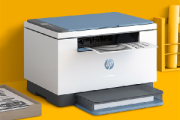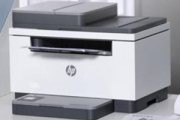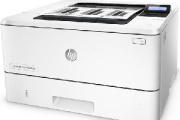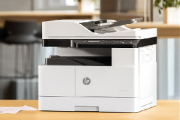
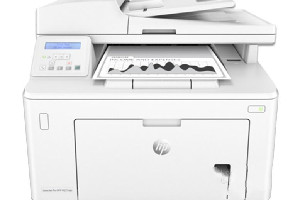
惠普m227sdn说明书
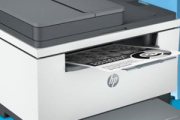
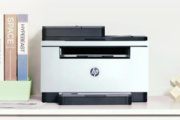
惠普m227sdn说明书,包含了详细的操作说明介绍,用户可以直接在说明书当中了解到对应的操作模式,方便用户实现各个类型的功能,有需要的用户可以直接下载pdf格式的说明书
创建存储的作业 (macOS)
将作业存储在 USB 闪存驱动器中以便私人打印或延迟打印。
1、 单击文件菜单,然后单击打印选项。
2、 在打印机菜单中,选择打印机。
3、 单击显示详细信息或份数和页数,然后单击作业存储菜单。
注:如果作业存储菜单未显示出来,请按照“禁用或启用作业存储功能”部分的说明进行操作以激活菜单。
4、 在模式下拉列表中,选择存储的作业类型。
校对暂缓:打印并校对一份作业,然后打印多份。立即打印第一份复件。必须从设备的前控制面板启动打印后续份数。例如,如果发送 10 份,立即打印一份。检索作业时,将会打印其它九份。打印所有份数后删除该作业。
私人作业:在有人通过打印机控制面板请求该作业之前,作业不会打印。如果为作业指定了个人识别码 (PIN),则必须通过控制面板提供必要的 PIN。打印后从内存中删除打印作业。
快速复印:打印请求的作业份数,然后将作业副本存储在打印机内存中以便稍后再次打印。手动或按作业保留计划删除作业。
存储的作业:将作业存储在打印机上,使其他用户随时均可打印该作业。如果为作业指定了个人识别码 (PIN),要打印此作业的人员必须通过控制面板提供必要的 PIN。手动或按作业保留计划删除作业。
5、 要使用自定义用户名或作业名,请单击自定义按钮,然后输入用户名或作业名。注:macOS 10.14 Mojave 及更高版本:打印驱动程序不再提供自定义按钮。使用模式下拉列表中的
选项设置已保存的作业。
请选择在另一个存储作业已使用了该名称时要使用的选项。
使用作业名 + (1-99):在作业名末尾附加一个唯一编号。
替换现有文件:用新的存储作业覆盖现有的存储作业。
6、 如果在模式下拉列表中选择了存储的作业或私人作业选项,则可使用 PIN 保护作业。在使用 PIN 打 印字段键入 4 位数字。其他人试图打印此作业时,打印机将提示其输入此 PIN。
7、 单击打印按钮处理作业
功能特色
借助高分辨率打印功能,确保小标签应用的输出具有出色品质。
专为节省办公空间和改善办公环境而设计,是真正的桌面型A3多功能设备。
耗材描述自动识别和自动设置参数;色带自带色带架,放入打印机后自动识别,易于使用;超大容量单色色带
多种功能,强劲编辑


-
 惠普m227fdw怎么设置单面打印 2021-03-22
 -
惠普m227fdw打印机怎么换墨盒 2021-03-22
-
罗技m185和m186哪个好 2021-03-18
-
罗技m105和m100r区别 2021-11-02
-
联想m101w跟m102w区别 2021-09-15
-
苹果m2和m1区别 2022-09-26
-
苹果m3芯片比m2提升多少 2023-04-11
-
苹果m1芯片和m3芯片区别 2023-10-24
-
惠普m232dw与m233dw的区别 2021-05-26
-
奔图m6202w与m6509nw区别 2022-01-26
-
华硕h110m-a/m.2是双通道吗 2022-06-07
-
tuf gaming b460m plus 有几个m2接口 2020-11-05