tl-wr710n怎么设置无线中继
作者:
迷魂冰
更新时间:
2021-03-07 15:30
无线路由器的配置很简单,不过对于一些没有任何网络知识的人来说,想要完成网络无线中继设置仍然十分困难,那么tl-wr710n怎么设置无线中继?
小编为大家带来了具体的步骤,没有网络网络知识的人也照样可以学会!
1、在浏览器中输入路由器的登录地址,然后单击Enter以登录。
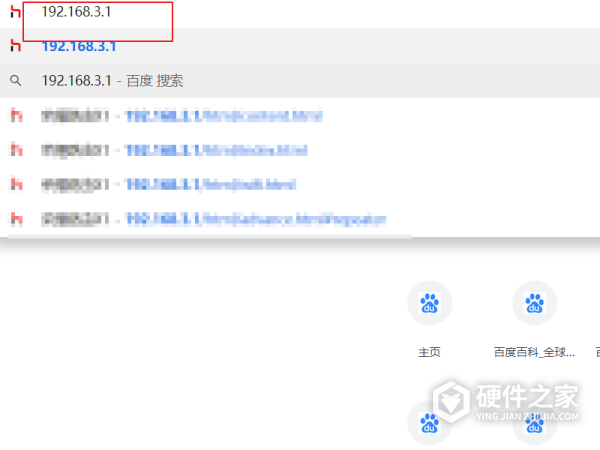
2、输入路由器管理密码,完成后点击登录。

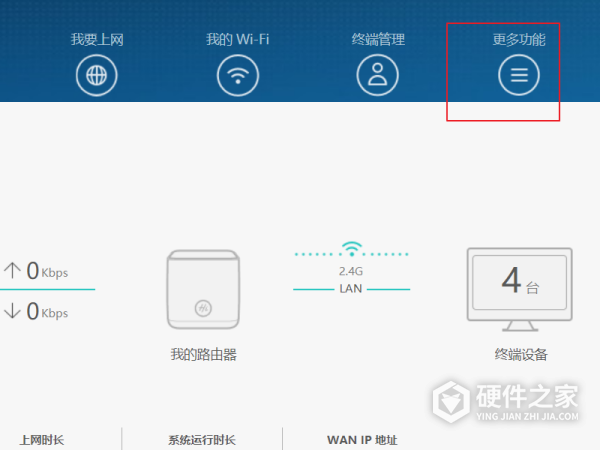
3、进入路由器管理界面后,点击界面右上角的“更多功能”按钮。
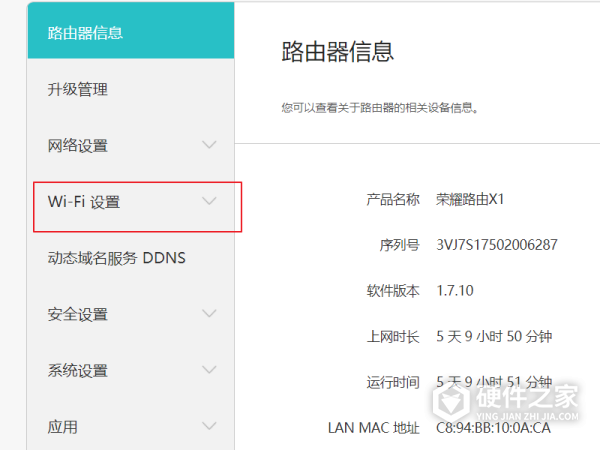
4、点击界面左侧的WiFi设置。
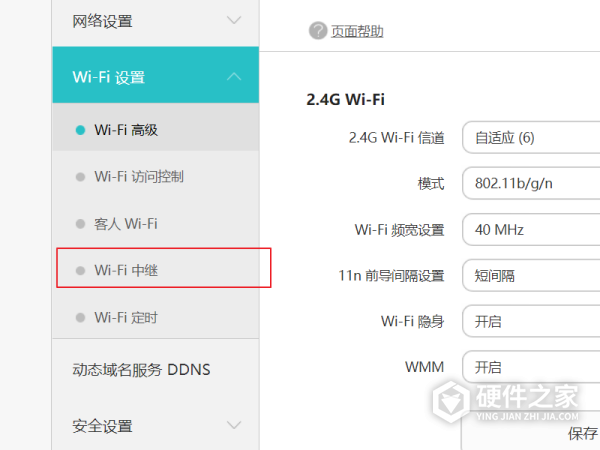
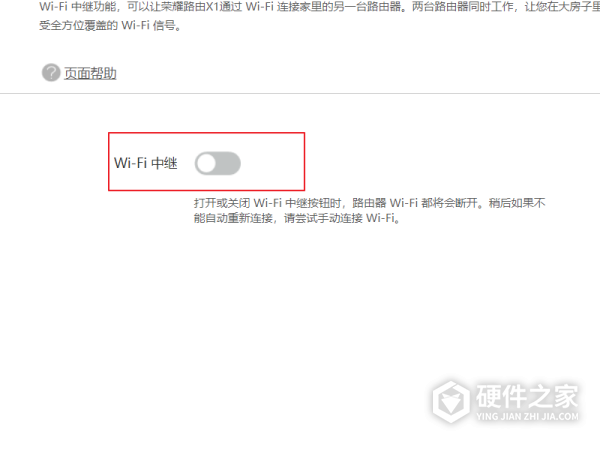
5、继续点击页面左侧的WiFi中继。
6、打开WiFi继电器的开关。
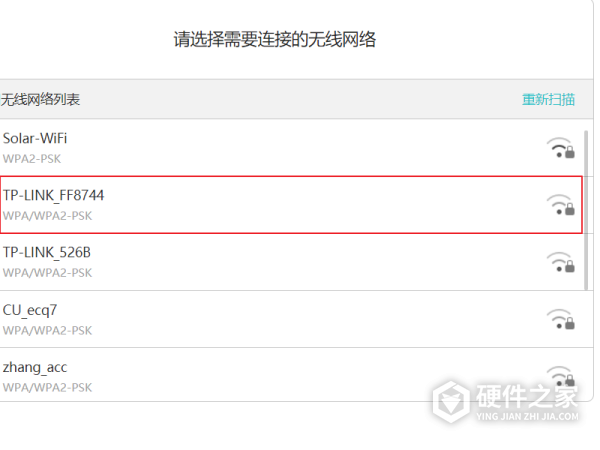
7、 选择列表中第一个路由器的名称。
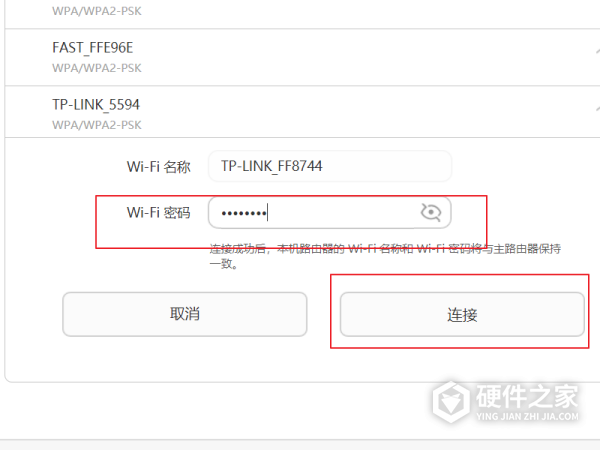
8、将第1个路由器的密码输入进去,设置无误后点击连接,等待几分钟,第2个路由器连上第1个路由器的信号即可进行上网。
相关知识
-
 tl-wr710n怎样桥接 2021-03-03
 -
tl-wr885n怎么桥接 2021-04-09
-
tl-wr885n中继模式怎么设置 2021-04-10
-
tl-wr886n管理员密码怎么设置 2021-03-18
-
tl-wr886n密码忘记了怎么办 2021-03-18
-
tl-wr700n迷你路由器怎么设置密码 2021-03-03
-
tl-wr700n迷你路由器怎么设置固定Ip 2021-03-07
-
tl-wr886n路由器怎么恢复出厂设置 2021-03-18
-
麒麟710f和710的区别 2023-04-12
-
麒麟710a和710e区别 2023-12-20
-
麒麟710a与710f的区别 2023-02-21
-
骁龙710是什么水平 2023-04-18