Windows 11安装AMD显卡驱动报错1603怎么办?
Windows 11安装AMD显卡驱动弹出Error 1603,可能与旧驱动、后台软件冲突或Windows组件损坏有关。可以从系统更新和完整安装包查起,仍然失败再排查安全软件、服务及运行库。
更新系统并重新准备安装包
1、完成Windows更新
运行Windows Update,安装所有可用的重要和关键更新,再尝试安装AMD Software。
2、下载匹配显卡的完整安装包
打开AMD驱动下载页面,按自己的显卡型号和Windows 11系统选择兼容的完整软件包。将安装包保存在电脑上,后续清理旧驱动后还要用它安装。
3、处理安全软件拦截
杀毒或反恶意软件的扫描、误报可能阻止安装器访问文件。先将安全软件更新到最新状态,再运行安装器。已经发现安全软件拦截安装文件的情况,可以临时停用相关防护,安装完成后恢复。
排除后台服务和启动项冲突
AMD安装器需要Plug and Play等Windows服务存在并运行。可以在“计算机管理”→“服务和应用程序”→“服务”中查看所需服务的状态,被禁用的必要服务要恢复运行后再安装。
干净启动用于减少非Microsoft服务和启动应用的干扰,需要管理员帐户。单位电脑可能受网络策略限制,可交由管理员处理。操作期间部分功能可能暂时不可用,只调整下面的服务和启动应用,高级启动选项应在微软支持人员指导下更改。
1、禁用非Microsoft服务
在任务栏搜索中输入msconfig,打开“系统配置”。进入“服务”选项卡,勾选“隐藏所有Microsoft服务”,然后点击“全部禁用”和“应用”。
2、禁用已启用的启动应用
进入“启动”选项卡,点击“打开任务管理器”。在任务管理器的“启动应用”中,记录当前已启用的项目,逐项选择并点击“禁用”,以便稍后恢复。
3、重启后重试安装
关闭任务管理器,在“系统配置”中点击“确定”,重启电脑,再运行准备好的AMD完整安装包。
提示无法访问Windows Installer服务怎么办?
打开“计算机管理”→“服务和应用程序”→“服务”,右键点击Windows Installer,选择“启动”,然后再次尝试安装。
恢复正常启动
排查完成后重新打开“系统配置”,在“常规”中选择“正常启动”。进入“服务”,取消勾选“隐藏所有Microsoft服务”,点击“全部启用”和“应用”。再打开任务管理器,启用此前禁用的启动应用。关闭任务管理器,回到“系统配置”点击“确定”,按提示重启。
修复运行库和系统文件
Visual C++可再发行组件损坏、注册表项或系统文件损坏,也可能引起1603。运行库损坏可通过重新安装对应组件处理,系统文件损坏再使用DISM和SFC修复。
重新安装对应的Visual C++可再发行组件
在已安装程序列表中记录Microsoft Visual C++条目的年份、版本和x86或x64架构,到微软Visual C++可再发行程序包下载页面选择对应的软件包,下载后运行安装,替换可能损坏的文件。
软件包的架构要与应用匹配,x86和x64条目不能混为一项。2013及更早版本的运行库可以并存,不统一删除或替换为最新v14。
依次运行DISM和SFC
在搜索中输入cmd,右键点击“命令提示符”,选择“以管理员身份运行”,按提示授权。输入以下命令并按Enter键:
DISM.exe /Online /Cleanup-image /Restorehealth等待DISM完成。进度在20%附近看起来暂停,可能需要几分钟才继续。随后运行:
sfc /scannow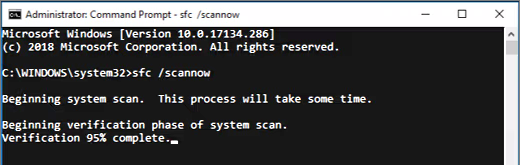
验证达到100%之前不要关闭命令提示符。完成后读取结果,区分没有完整性冲突、已修复损坏文件,还是仍有文件无法修复。仍有无法修复的文件,要保留结果供进一步排查。
清理旧AMD驱动后重新安装
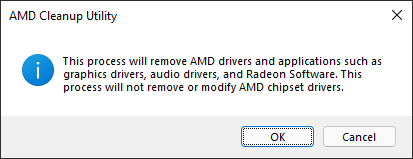
旧AMD组件卸载不完整,或共享文件、注册表项冲突仍未排除,可以使用AMD Cleanup Utility清理。它移除旧AMD图形和音频驱动、软件,不会移除或修改AMD芯片组驱动。
1、完成更新并做好重启准备
Windows Update仍在运行,清理工具会终止。等更新完成或退出更新后再运行工具。准备采用安全模式的加密设备,还需要备好BitLocker恢复密钥。
2、运行清理工具
双击下载的amdcleanuputility.exe。首次提示中,点击Yes会重启电脑并在安全模式运行,点击No会留在正常模式继续。AMD推荐安全模式,以获得更好的清理效果。
3、开始清理并等待完成
阅读清理范围提示,点击OK继续,点击Cancel会取消并退出。清理期间显示器短暂闪烁或黑屏属于正常现象,过程可能需要15~20分钟,应等待它完成,不要重复启动工具。
4、重启并安装完整驱动包
完成后可点击View Report查看卸载组件列表,再点击Finish关闭。最后的提示中,Yes会立即重启,No会留待稍后重启。清理必须经过重启才生效,重启回到正常Windows后,再运行之前下载的完整AMD驱动包。
清理期间或清理后出现异常,可以通过清理前自动创建的“AMD Cleanup Utility Restore Point”系统还原点恢复到之前的状态。
仍然提示1603怎么办?
保存AMD安装器日志,文件位于C:\Program Files\AMD\CIM\Log\Install.log。
打开AMD在线技术支持申请入口,工单主题填写Error 1603,在问题描述中写明安装过程、显卡型号及已经尝试的处理,并附上安装日志后提交。
-
 AMD显卡驱动安装报错196怎么办? 2026-10-24
 -
AMD显卡驱动安装提示错误174怎么办? 2026-10-24
-
amd显卡驱动怎么安装 2024-01-05
-
windows11无法安装中文输入法怎么办 2023-11-07
-
AMD显卡驱动提示错误207怎么办? 2026-10-24
-
AMD显卡蓝屏花屏怎么办 2023-06-07
-
AMD显卡崩溃蓝屏怎么办 2023-09-05
-
显卡安装驱动重启后总是蓝屏怎么办 2024-02-19
-
Windows 11没有圆角和通知怎么办 2023-05-31
-
AMD显卡出现182错误怎么办 2022-11-21
-
惠普装amd显卡蓝屏怎么办 2023-06-28
-
安装显卡驱动死机蓝屏9400GT怎么办 2024-03-05