tl-wdr7660怎么设置静态路由
作者:
迷魂雪
更新时间:
2021-04-14 14:29
随着社会的发展,路由器的用处越来越多,路由器的主要功能是可以连接多个网络,可以将数据包转发到自身网络和其他网络号上,那么tl-wdr7660设置静态路由方法是什么呢?感兴趣的一起看下去吧!
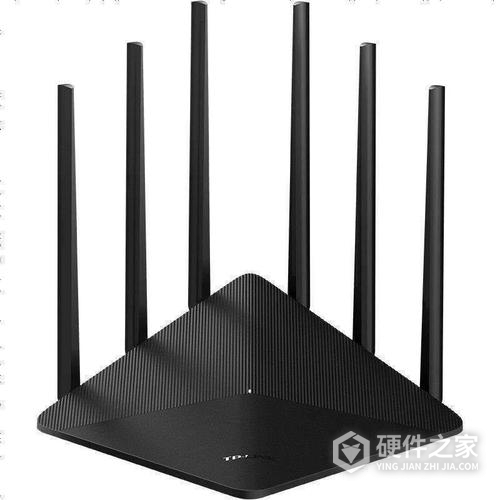
1、使用路由器管理地址登陆路由器B管理界面,点击“路由功能”菜单,选择“静态路由表”。
2、点击“添加新条目”按钮,在静态路由表中填写相应的参数。
3、点击“保存”按钮后,在静态路由表中可以查看已有配置。
4、在PC上访问内网服务器,检测静态路由条目是否生效。如果能访问,则说明静态路由配置成功。
相关知识
-
 tl-wdr7660怎么设置不被访问 2021-05-01
 -
tl-wdr7660千兆版设置自动重启 2021-03-20
-
tl-wdr7660千兆版和tl-wdr7661千兆版区别 2021-08-29
-
tl-wdr7660千兆版怎么设置穿墙模式 2021-03-19
-
tl-wdr7660路由器怎么设置定时重启 2021-07-09
-
tl-wdr7660千兆易展版路由器怎么设置 2021-03-20
-
tl-wdr7660路由器怎么远程控制 2021-03-19
-
tl-wdr7660千兆版路由器怎么设置桥接 2021-08-26
-
tl-wdr7660千兆版路由器怎么设置5G 2021-08-29
-
tp-wdr7660怎么设置wps 2021-03-22
-
tl-wdr5610设置方法 2021-08-24
-
tl-wdr5620 wps怎么开启 2021-04-09