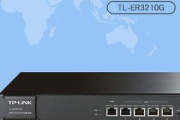
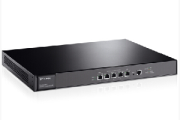
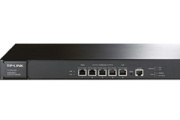
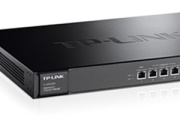
tl-er3210g企业级路由器怎么设置
作者:
迷魂雪
更新时间:
2021-09-14 10:15
tl-er3210g,一款专业的企业级路由器,可以将网络划分为多个虚拟用户组,实现不同部门、不同级别人员的网络使用权限划分,组网更方便。那么其到底应该如何设置呢?还不会整的小伙伴赶紧来看看下面的方法吧

以WEB登录为例
1、 普通PC使用网线正确连接TL-ER6110G/TL-ER6120G/TL-ER3210G/TL-ER3220G/TL-ER3229G/TL-ER6210G/TL-ER6220G/TL-ER6520G任意一个LAN口
2、 设置PC本地连接IP地址为192、168.1.X,X为2~254中任意整数,子网掩码为255.255.255.0,默认网关为192、168.1.1
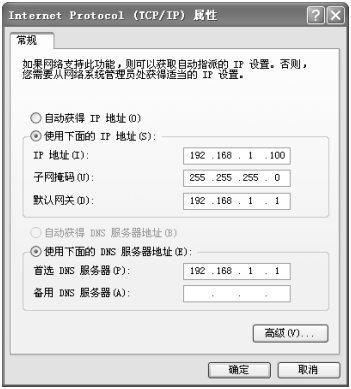
说明:路由器出厂默认管理地址为https://192.168.1.1
3、 打开IE浏览器,在地址栏中输入https://192.168.1.1,按Enter键。建议使用IE8.0以上版本登录路由器进行操作
4、 设置用户名和密码,点击登录
5、 经过上述步骤即可成功登录路由器管理界面
点击左上角的本公司的商标,可以访问本公司主页(https://www.tp-link.com.cn)
点击页面左侧的主菜单栏即可进行相应功能的设置。
相关知识
-
 tl-er3210g如何做端口映射 2021-09-05
 -
tl-er5110g怎么设置 2021-09-09
-
tl-er3220g怎么设置限速 2021-09-09
-
tl-er5110g怎么设置密码 2021-09-14
-
tl-er5120g设置指定ip 2021-09-11
-
tl-er3220g设置ap方法 2021-09-14
-
tl-er3220g能带多少电脑 2021-09-14
-
tl-er3220g如何修改密码 2021-08-31
-
tl-er3220g如何设置端口映射 2021-09-09
-
tl-er5110g如何设置端口映射 2021-09-10
-
tl-r473g初始密码 2020-11-13
-
tl-xdr1860怎么关闭5G 2021-04-06