联想m101dw扫描照片后如何保存
作者:
霸主
更新时间:
2021-09-16 11:11
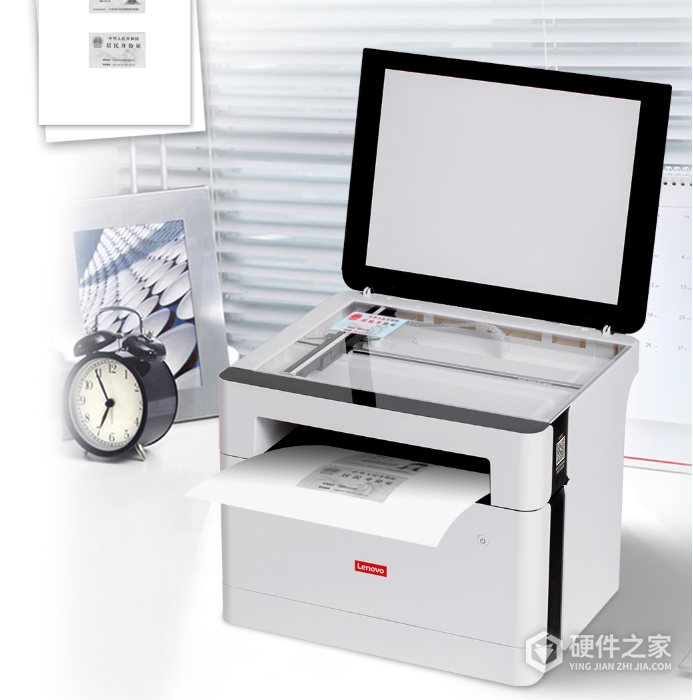
联想m101dw支持照片扫描,想要将扫描的图片保存到特定的地方,例如电脑,到底应该如何操作呢?这样后期的发送保存也会更加便捷
扫描+保存教程
Windows 与 Linux 版扫描功能及画面完全一致
扫描
将需要扫描的物件放入打印机的扫描区域,按照以下流程进行操作
步骤 1:在扫描功能页面中设置好扫描参数后点击“扫描”按钮
步骤2:扫描中提示进度
步骤 3:扫描结束后可在功能页面中查看扫描结果
步骤 4:双击图片,可以对扫描的图片进行浏览,旋转和打印
设置
在扫描前可以进行扫描参数设置
点击“更多设置”按钮,设置扫描选项,点击“确定”按钮
保存
点击“保存”按钮,保存所选扫描图像
如果是一幅图片被选择,则保存的类型可以设置为 JPG, TIF, PDF
如果选择图片大于 1 幅,则保存的类型可以设置为 TIF, PDF,保存顺序按照图片右上角的序号来保存;
相关知识
-
 联想领像m101dw怎样恢复出厂设置 2021-03-27
 -
联想m101w跟m102w区别 2021-09-15
-
富士施乐m288dw与m268dw区别 2021-09-17
-
联想m101w和兄弟墨粉通用吗 2021-09-16
-
联想m101w打印机怎么更换墨盒 2021-09-15
-
联想m101w打印机脱机怎么办 2021-09-16
-
惠普m208dw如何设置 2021-07-03
-
联想m101w打印机漏粉怎么办 2021-10-01
-
惠普m454dw怎么双面打印 2021-03-02
-
惠普m454dw可以复印吗 2021-03-06
-
惠普m479dw怎么双面复印 2021-04-12
-
惠普m479dw驱动怎么安装 2021-04-12