华为多屏协同怎么拖拽文件
作者:
迷魂冰
更新时间:
2021-11-03 14:50
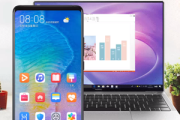
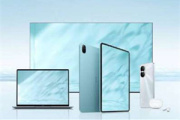
华为手机一碰连接笔记本后,即可通过多屏协同,在手机窗口使用鼠标,直接拖拽文件到笔记本使用或编辑。该功能相当的便捷轻快,那么到底要怎么操作自己手上的设备才能实现该功能呢?接下来就由小编带大家看看。
连接方法:
1、 从手机状态栏向下滑出通知面板(下滑两次),点亮 NFC。
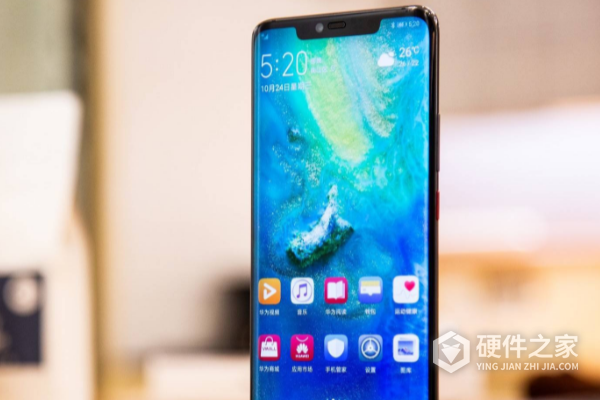
2、 将背部 NFC 区域触碰笔记本 标签(或 标签),直到手机提示音响或振动后,点击确认连接。此时笔记本屏幕即会镜像显示手机窗口。
拖拽互传、编辑文件:在笔记本镜像手机窗口,使用鼠标将手机图库或文件管理中的文件,拖拽到笔记本桌面或文件夹中,快速编辑保存。也可以将笔记本里的文件,拖拽到手机微信窗口,快速发送。
相关知识
-
 华为多屏协同怎么全屏 2021-11-03
 -
华为多屏协同怎么全屏 2022-03-17
-
华为多屏协同怎么放大 2022-03-17
-
华为多屏协同怎么用 2022-01-19
-
华为多屏协同支持机型 2021-11-03
-
华为多屏协同在电脑上怎么横屏 2022-01-19
-
华为多屏协同卡顿如何解决 2022-01-19
-
荣耀x30i支持多屏协同吗 2021-11-10
-
华为多屏协同怎么用电脑摄像头 2021-11-03
-
荣耀v40支持多屏协同吗 2021-01-25
-
荣耀平板v7pro怎么开启多屏协同 2021-08-23
-
荣耀平板8支持电脑多屏协同吗 2022-07-22