win11字体设置方法
win11字体设置方法问题是使用中用户经常会遇到的一个困难,关于这个问题具体解决方法用户们可以查看小编带来的win11字体设置方法问题解决方法。
第一步:进入Win11字体设置
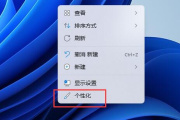
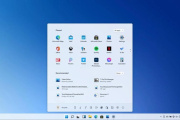
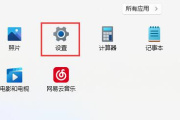
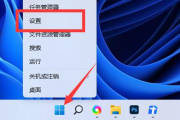
首先,我们需要进入Win11的字体设置页面。在Win11的开始菜单中,找到设置图标并点击,然后进入“个性化”选项卡。在个性化选项卡中,点击“字体”选项,即可进入Win11字体设置页面。
第二步:选择喜欢的字体
在进入Win11字体设置页面后,我们可以看到所有可用的字体样式。在这里,你可以选择你喜欢的字体样式,下面是一些常用和比较受欢迎的字体样式供大家参考:
1、 微软雅黑:这是Win11系统默认的字体样式,非常清晰易读,因此受到了广泛的欢迎。
2、 宋体:这是一种比较传统的字体样式,视觉效果较好,适用于一些正式场合的文本排版。
3、 楷体:这是一种非常漂亮的字体样式,适用于一些比较优美的文本排版,如诗歌等。
4、 黑体:这是一种比较饱满的字体样式,粗细适中,适用于一些标题和加粗的文本。
当然,这些字体样式只是供大家参考,你也可以根据自己的需求选择其他的字体样式。
第三步:调整字体大小
在选择了喜欢的字体样式后,我们还可以调整字体的大小,以适应我们的视觉需求。在Win11字体设置页面中,找到“字体大小”选项,点击后可以看到多个字体大小可供选择,你可以根据自己的需求选择适合自己的字体大小。
第四步:应用字体设置
在完成了字体样式和大小的选择后,我们需要点击“应用”按钮,将设置应用到系统中。此时,我们可以看到设置的字体样式和大小已经生效。
小编分享的内容就是这些了,小伙伴们通过这篇win11字体设置方法的内容,对这款软件更加熟悉了吧,小编也会继续带来更多软件教程内容,有需要的小伙伴不要错过哦!
-
 win11字体缺失如何解决 2023-05-16
 -
Win11字体安装目录完整介绍 2023-05-30
-
怎么解决win11字体安装失败 2023-09-08
-
Win11字体文件夹在哪里 2023-06-01
-
如何解决Win11字体显示不全 2023-10-29
-
Win11字体安装不了怎么办 2023-11-10
-
Win11字体异常问题解决方法详解 2023-05-30
-
realmev15字体大小怎么设置 2021-02-06
-
Win11字体模糊不清原因及解决方法详细说明 2023-05-30
-
win11系统字体更改方法 2023-11-07
-
Win11如何启用繁体字 2023-05-29
-
设置win11分屏方法 2023-05-17