win11界面变成黑色方法
作者:
魅力
更新时间:
2023-05-15 17:48
有许多用户在使用的时候碰到了win11界面变成黑色教程这样一个问题,导致用户无法正常使用这款软件。如果你想知道这个问题的解决方法,那么就千万别错过了小编今天为你整理的这篇教程,这里有最详细的解答方法。
第一步:打开“设置”菜单
首先,我们需要打开Win11的设置菜单。你可以通过按下“Win + I”快捷键打开设置菜单,或者通过点击“开始”菜单并选择“设置”来打开。
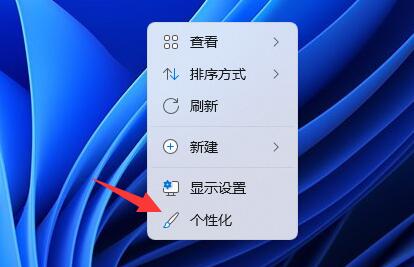
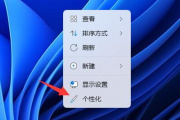
第二步:选择“个性化”选项
在设置菜单中,你需要选择“个性化”选项。你可以在左侧菜单栏中找到该选项。
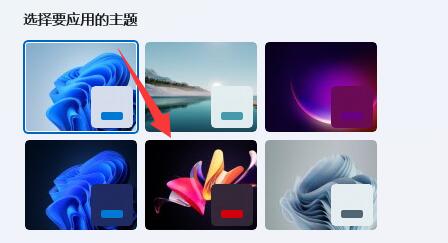
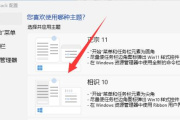
第三步:选择“主题”选项
在“个性化”选项中,你需要选择“主题”选项。这个选项将会列出所有可用的主题。

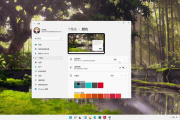
第四步:选择“黑色”主题
在“主题”选项中,你可以看到许多不同的主题,包括浅色、深色和自定义主题。在这里,我们需要选择“黑色”主题。
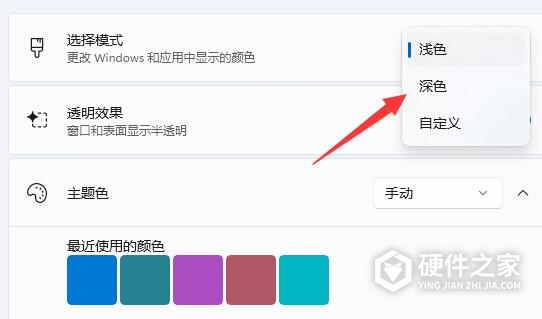
第五步:确认主题更改
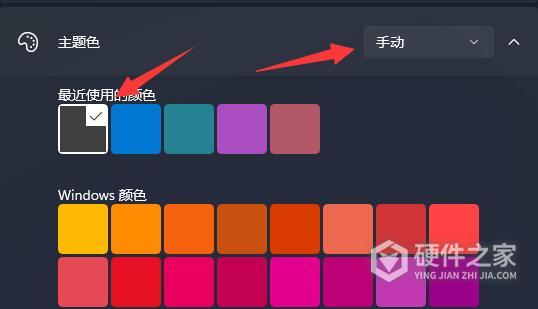
当你选择“黑色”主题时,Win11的界面将会变成黑色。你可以在屏幕上看到实时的效果。如果你希望保存这个更改,你需要单击“应用”按钮。
以上就是给大家带来的win11界面变成黑色教程玩法介绍啦,想要了解更多的最新资讯,可以多多关注,找到更多有用教程哦。
相关知识
-
 win11界面变成黑色设置详解 2023-05-17
 -
如何把win11界面改成经典 2023-05-17
-
win11界面自动黑白主题怎么设置 2023-05-17
-
win11底部状态栏变成了黑色怎么解决 2023-08-26
-
win11联网激活界面关机方法 2023-07-30
-
win11桌面右键菜单变成老版本方式有哪些 2023-10-10
-
win11浏览器变成360修改方法 2023-05-16
-
更新Win11开机卡在欢迎界面解决方法 2023-06-02
-
Win11更新完卡在登录界面解决方法 2023-10-16
-
win11文件夹背景黑色设置白色方法 2023-07-24
-
Win11屏幕有黑色边框怎么办 2023-05-23
-
Win11安全中心变成英文如何恢复中文 2023-05-24