Win11平板模式开启教程
作者:
魅力
更新时间:
2023-05-16 12:18
Win11平板模式如何开启是很多用户都会遇到的问题,虽然答案多种多样,但答案只有一个,下面就是小编搜集资料整理出来的最佳答案。
第一步:进入设置
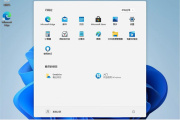
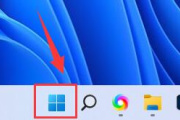
首先,你需要进入Windows 11的设置页面。你可以通过点击开始菜单中的设置图标来进入设置。如果你使用的是2合1设备,也可以使用键盘上的Win + I快捷键打开设置页面。
第二步:打开系统设置
在设置页面中,你需要点击左侧的“系统”选项卡。这个选项卡包含了Windows 11的许多系统设置,包括平板模式。
第三步:启用平板模式
在系统设置中,你需要滚动到底部,找到名为“平板模式”的选项。你可以在这里选择是否启用平板模式。启用平板模式后,Windows 11会自动调整界面,以适应手持设备的使用。
第四步:配置平板模式
启用平板模式后,你还可以进一步配置平板模式。你可以选择开启或关闭触摸键盘、语音输入和自动旋转等功能。这些选择将根据你的使用习惯和设备类型而有所不同。
第五步:使用平板模式
现在你已经成功地启用了Windows 11的平板模式,可以开始享受更方便的触摸操作体验了。在平板模式下,你可以使用手指或触控笔轻松滑动屏幕,打开应用程序,调整设置等等。
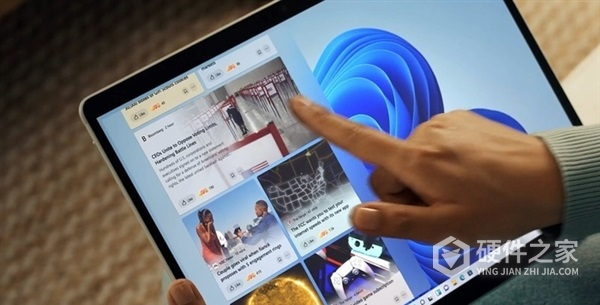
以上就是关于Win11平板模式如何开启的相关内容了。这个问题比较宽泛,答案也不仅仅是小编提到的那些,如果你有不同意见,欢迎在评论区友好讨论。
相关知识
-
 Win11如何打平板模式 2023-06-01
 -
Win11卓越模式如何开启 2023-05-24
-
怎么开启Win11护眼模式 2023-12-11
-
Win11性能模式开启方法 2023-10-08
-
Win11语音助手开启教程 2023-05-16
-
win11开启gpu渲染教程 2023-09-20
-
win11热点开启教程 2023-10-17
-
win11系统的相机开启教程 2023-10-24
-
win11开启超级管理员教程 2023-05-24
-
惠普win11安全模式进入教程 2023-10-29
-
华为平板儿童模式怎么开启 2021-09-02
-
查看Win11是否开启系统还原教程 2023-05-24