怎么检查Win11中哪些进程占用更多CPU
怎么检查Win11中哪些进程占用更多CPU这个问题一直困扰着许多新手用户,常常不知道如何解决,这个问题的原因是什么,很多小伙伴都不清楚,小编为此给大家整理关于怎么检查Win11中哪些进程占用更多CPU详细教程,感兴趣的快来看看吧。
第一种方法:使用任务管理器
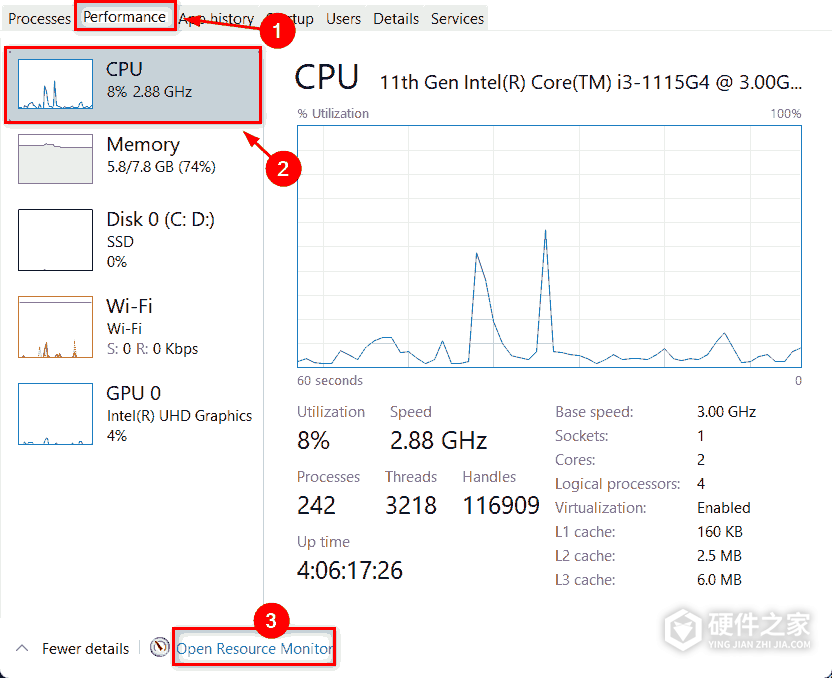
任务管理器是Win11系统自带的一个工具,可以方便地查看系统中的进程信息。具体操作步骤如下:
1、 打开任务管理器
按下“Ctrl + Shift + Esc”快捷键,即可打开任务管理器。
2、 查看CPU占用率
在任务管理器中,找到“进程”选项卡,点击“CPU”列标题,即可按照CPU占用率排序,从高到低排列显示进程列表。这样,就可以很快地找到占用更多CPU资源的进程。
第二种方法:使用资源监视器
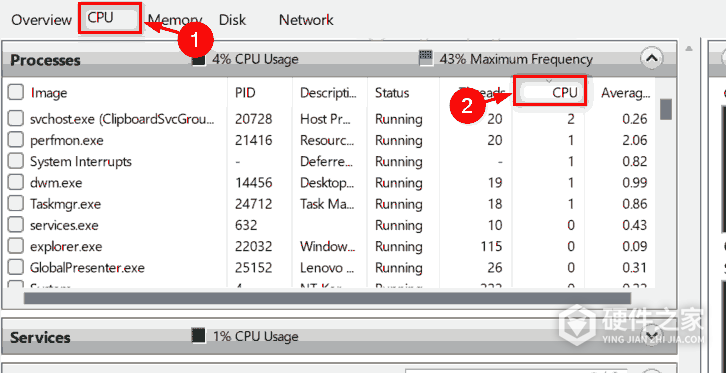
资源监视器是Win11系统自带的一个高级系统性能监视器,可以更加详细地查看进程信息。具体操作步骤如下:
1、 打开资源监视器
在Win11系统中,按下“Win + R”快捷键,输入“resmon.exe”并按下“Enter”键,即可打开资源监视器。
2、 查看CPU占用率
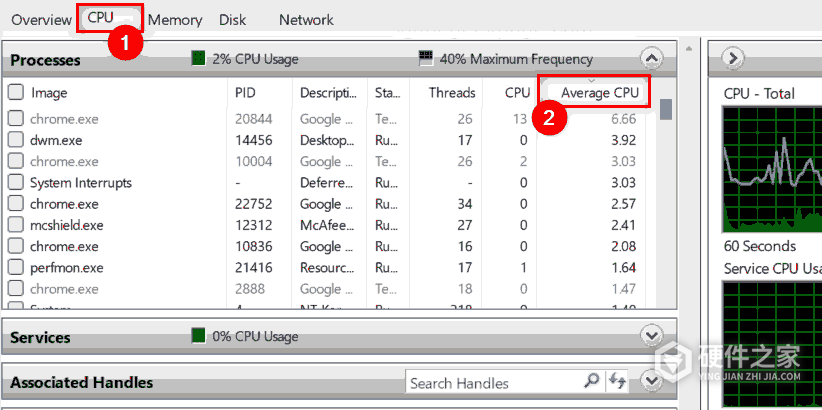
在资源监视器中,找到“CPU”选项卡,可以看到所有正在运行的进程列表,按照CPU占用率排序,从高到低排列。这样,就可以更加详细地了解占用更多CPU资源的进程信息。
第三种方法:使用第三方工具
除了Win11系统自带的工具之外,还有一些第三方工具可以帮助用户更加方便地查看进程信息。例如,Process Explorer是一款免费的进程管理工具,它不仅可以查看CPU占用率,还可以查看内存、磁盘、网络等方面的信息。
以上就是关于怎么检查Win11中哪些进程占用更多CPU的全部内容,相信大家看完本篇怎么检查Win11中哪些进程占用更多CPU之后就懂了,咱们下期教程再见!
-
 Win11中显示更多选项关闭方法 2023-05-24
 -
Win11取消开机磁盘检查方法 2023-10-21
-
Win11任务栏如何腾出更多空间 2023-05-16
-
win11电脑健康状况如何安装检查 2023-06-01
-
怎么在Windows11/10中查看正在运行的进程 2023-05-23
-
win10和win11哪个占用资源少 2023-07-30
-
如何在Win11中检查默认音频设备以解决无声音的问题 2023-05-24
-
如何检查Win11系统Forticlient VPN的连接状态 2023-05-26
-
如何在Windows 11中检查任务栏设置 2023-05-31
-
如何解决win11电脑内存占用过高 2023-10-23
-
Win11系统D盘占用高解决方法 2023-11-15
-
win11中软件如何删除 2023-05-17