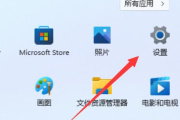
在Windows11中检索或更改移动热点密码教程
作者:
圣子
更新时间:
2023-05-24 14:36
有许多网友带着寻找怎么在Windows11中检索或更改移动热点密码的具体内容,哪里有详细教程内容呢?这个问题可能困扰着许多人,下面小编就整理了教程分享给大家,感兴趣的小伙伴快来看一看吧!

在Windows 11中查找移动热点密码
首先,让我们看看如何查找已经设置好的移动热点密码。如果你已经设置了移动热点,并且想要查看密码,可以按照以下步骤进行操作:
步骤1:点击任务栏中的网络图标,然后选择“移动热点和网络设置”。
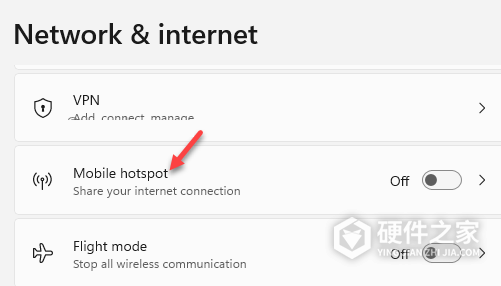
步骤2:在移动热点和网络设置页面中,找到“移动热点”选项卡,然后单击它。
步骤3:在“移动热点”选项卡中,你会看到一个名为“密码”的项目。密码旁边的文本框中显示了你当前设置的移动热点密码。
如此简单,你就可以在Windows 11中找到你移动热点的密码了。
在Windows 11中更改移动热点密码
如果你想更改已经设置好的移动热点密码,可以按照以下步骤进行操作:
步骤1:同样点击任务栏中的网络图标,选择“移动热点和网络设置”。
步骤2:在移动热点和网络设置页面中,找到“移动热点”选项卡,然后单击它。
步骤3:在“移动热点”选项卡中,你会看到“密码”这一项目。单击“更改密码”,输入新密码,然后单击“保存”。
这样,你就可以成功更改你的移动热点密码了。
这就是怎么在Windows11中检索或更改移动热点密码的全部内容了,总的来说怎么在Windows11中检索或更改移动热点密码确实是一个比较难的问题本,希望看了这篇攻略的每个用户都了解。
相关知识
-
 在Windows11中启用或禁用任何服务方法 2023-05-24
 -
在Windows11/10中如何启用或禁用计划任务 2023-11-30
-
如何在Windows11中更改网络配置文件类型 2023-11-27
-
在Windows11/10中禁用电源按钮如何关机 2023-05-15
-
怎么在Windows11/10中查看正在运行的进程 2023-05-23
-
windows11默认账号密码详解 2023-09-17
-
windows11固定任务栏教程 2023-05-19
-
在Windows 11上使用多窗口教程 2023-05-23
-
在Windows 11中卸载迈克菲的方法 2023-06-02
-
在Windows 11中关闭硬盘自检的指南 2023-06-02
-
如何在Windows 11中设置睡眠唤醒密码 2023-05-31
-
windows11配置要求 2021-06-25