在Win11中管理和显示所有系统托盘图方法
给大家带来Win11如何管理和显示所有系统托盘图标使用教程,图文解析详细介绍每一个使用步骤,让你轻松上手使用这项功能。这款软件适用的地方还是很多的,各个功能使用方法也不一样,不过不要担心,本站拥有这款软件最全的教程,有最新、最全、常用的功能教程。让你更得心应手的使用这款软件,专业软件教程网站,可以收藏本站,有需要时候即时查看教程。

Win11中的托盘图标管理器
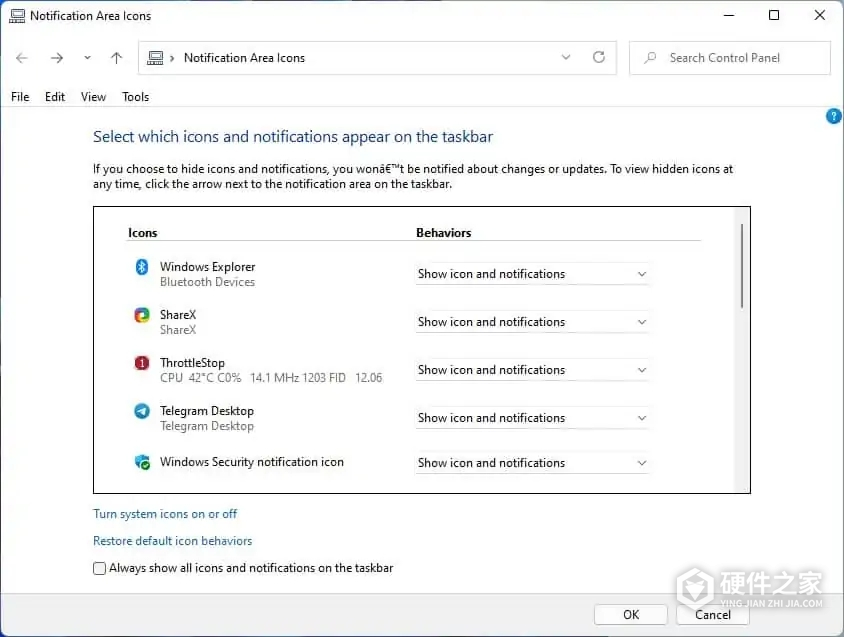
Win11中的托盘图标管理器是一个新的工具,它允许用户更方便地管理和显示所有系统托盘图标。在过去的Windows版本中,托盘图标总是在任务栏的右侧显示,并且用户只能通过右键单击托盘图标来访问其菜单。但是,在Win11中,用户现在可以通过单击任务栏上的托盘图标管理器按钮来打开一个新的面板,该面板显示了当前所有的托盘图标和相关设置选项。
通过托盘图标管理器,用户可以轻松地隐藏或显示系统托盘图标,重新排列它们的顺序,并设置每个图标的通知和提示行为。此外,用户还可以通过托盘图标管理器访问应用程序和系统工具的设置和选项,以便对其行为进行更详细的配置。
Win11中的托盘图标样式
除了更好的托盘图标管理器之外,Win11还引入了一些新的托盘图标样式。现在,用户可以选择使用传统的单色图标样式,也可以选择使用新的彩色图标样式。彩色图标样式是Win11中引入的一个新功能,它为所有系统托盘图标添加了更多的颜色和细节,使它们更加生动和有趣。
此外,Win11还引入了一个新的动态托盘图标功能。当应用程序需要注意时,动态托盘图标会在图标周围显示一个动画效果,以吸引用户的注意力。这种动态效果可以是闪烁、旋转或者其他自定义动画,以便不同的应用程序和服务使用它们来吸引用户的注意力。
小编要说的Win11如何管理和显示所有系统托盘图标内容就是上面这些了,希望这篇文章对大家使用这款软件有所帮助,小编也会继续更新更多关于这款软件的其他内容,最后祝大家生活愉快~
-
 在Win11所有显示器上显示任务栏时钟教程 2023-05-24
 -
Win11右键单击显示所有选项如何设置 2023-10-30
-
Win11中显示更多选项关闭方法 2023-05-24
-
win11软件权限管理设置方法 2023-05-17
-
如何在Win11系统中设置我的电脑图标的显示方式 2023-05-26
-
win11系统字体更改方法 2023-11-07
-
Win11系统检测跳过方法 2023-11-16
-
如何在Win11中禁用系统账户登录 2023-05-26
-
如何在Win11系统中启用WiFi功能 2023-05-26
-
在Windows 11中卸载迈克菲的方法 2023-06-02
-
Win11中终端管理员无法运行怎么办 2023-05-24
-
Win11系统管理员头像修改的方法是什么 2023-05-26