Win11搜索不到蓝牙耳机该怎么办
作者:
小丢
更新时间:
2023-05-25 10:18
Win11搜索不到蓝牙耳机如何重新设置怎么用?这是近几天很多用户都在求助的问题,这款软件用起来其实并不复杂,就是这点很多玩家不知道,下面给大家带来详细的使用教程。与此同时,这款软件其他常见问题和解决方法,本站都有专业教程,有任何不会的地方都可以来这里查找,在极大的程度上为广大用户带来更多便捷。在这里不管是电脑软件还是手机软件都有最全的教程, 记得收藏起来哦。

1、 确认蓝牙耳机是否已正确配对:在 Windows 11 设置中,点击“设备”>“蓝牙和其他设备”,确保您的蓝牙耳机已正确配对。
2、 确认蓝牙耳机是否已连接:在 Windows 11 设置中,点击“设备”>“蓝牙和其他设备”,找到您的蓝牙耳机并点击“连接”。
3、 确认蓝牙耳机是否已激活:启用您的蓝牙耳机,确保其处于激活状态。
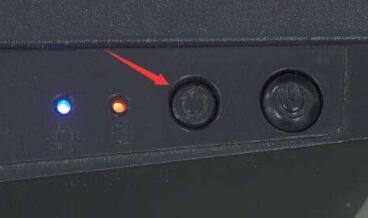
4、 确认 Bluetooth 服务是否已启用:在 Windows 11 设置中,点击“系统”>“服务和应用程序”>“服务”,找到“Bluetooth支持服务”并确保其已启用。
5、 更新蓝牙驱动程序:在 Windows 11 设备管理器中,找到您的蓝牙设备并更新其驱动程序。
6、 禁用其他蓝牙设备:如果您有多个蓝牙设备连接到您的电脑,请尝试禁用其他设备,看看是否有助于解决问题。
Win11搜索不到蓝牙耳机如何重新设置这篇文章的内容由小编亲自体验后总结,是小编自认为的最佳答案。希望能够完整解答这个问题,给你带来帮助。
相关知识
-
 Win11搜索索引已关闭该怎么办 2023-05-25
 -
荣耀flypods青春版蓝牙搜索不到怎么办 2021-04-17
-
Win11系统驱动器无效该怎么办 2023-05-25
-
win11搜索怎么关 2023-05-16
-
Win11找不到休眠模式怎么办 2023-05-17
-
Win11小组件新闻关闭该怎么办 2023-05-25
-
Win11找不到文件wt.exe怎么办 2023-09-04
-
如何关闭win11搜索 2023-05-16
-
华为freebuds悦享版蓝牙搜索不到 2020-11-02
-
Win11很卡怎么办 2023-05-16
-
win11搜索展开方法 2023-05-16
-
联想电脑升级win11系统提示该电脑必须支持安全启动怎么办 2023-05-23