Win11中explorer.exe无响应如何恢复系统稳定性
作者:
大闷头
更新时间:
2023-05-25 13:48
关于Win11中explorer.exe无响应如何解决,不少小伙伴可能还不太清楚,其实这个问题还是挺简单的,为了帮助各位网友解决问题,小编就给大家带来了相关的文章内容,感兴趣的小伙伴快来看一下吧。
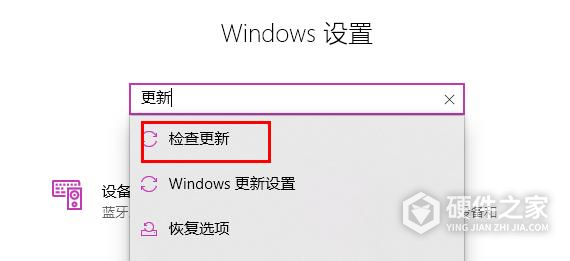
1、 尝试重新启动Windows 11操作系统。有时候只是一些临时的问题导致explorer.exe无响应,这时候重新启动可能就能够解决问题。
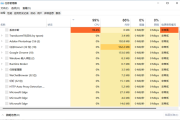
2、 关闭所有运行的程序。explorer.exe可能会因为系统资源不足而出现无响应的情况,尤其是在同时运行多个程序的情况下。关闭所有程序后,尝试再次打开explorer.exe。

3、 运行系统维护工具。Windows 11自带了一些系统维护工具,比如磁盘清理和磁盘碎片整理等。运行这些工具可以帮助您清理系统垃圾并优化系统性能,从而可能解决explorer.exe无响应的问题。
4、 关闭Windows 11的视觉效果。Windows 11的一些视觉效果可能会占用大量的系统资源,从而导致explorer.exe无响应。您可以尝试关闭这些视觉效果,比如窗口透明度和动态效果等。
5、 更新显卡驱动程序。显卡驱动程序是系统中最容易出现问题的驱动程序之一。如果您的显卡驱动程序过时或者损坏了,可能会导致explorer.exe无响应。尝试更新显卡驱动程序,并重新启动计算机。
6、 运行病毒扫描。计算机中的病毒或恶意软件可能会导致explorer.exe无响应。运行安全软件进行病毒扫描,以确保计算机没有受到恶意软件的攻击。
Win11中explorer.exe无响应如何解决教程相信大家已经熟练掌握了,生活中我们常用的软件有很多,而且会不定时的有新功能加入,我们也要不断的学习了解更多新事物,来这里学习更多使用的软件教程,赶紧收藏本站吧。
相关知识
-
 如何解决Win11打开explorer.exe无响应 2023-05-16
 -
Win11打开explorer.exe无响应怎么解决 2023-05-16
-
更新Win11后没有桌面如何恢复系统稳定性 2023-05-25
-
如何在 iPhone 上查看步行稳定性 2022-01-04
-
miui系统稳定性从大到小的顺序答案是什么 2020-12-29
-
七彩虹gtx 1660 6g稳定性如何 2021-03-19
-
Win11资源管理器无响应解决方法 2023-05-17
-
如何在Win11中禁用系统账户登录 2023-05-26
-
如何在Win11系统中启用WiFi功能 2023-05-26
-
Win11任务栏卡死无响应解决方式是什么 2023-12-21
-
如何在Win11系统中打开开始菜单 2023-05-26
-
如何在Win11系统中设置电脑屏幕保护时间 2023-05-26