Win11桌面不断刷新如何快速修复
作者:
迷魂冰
更新时间:
2023-05-25 14:18
在这款软件中,Win11桌面不断刷新如何快速修复怎么使用?这是软件中比较实用的一项功能,或许就是使用起来繁琐一点,但是只要你了解一下具体的流程之后,相信你也可以很快的掌握,下面就一起来看看Win11桌面不断刷新如何快速修复的详细教程吧。这款软件功能还是很全的,各个方面基本上都能很好的适用其中,本站对这款软件各方面功能使用都做出了详细的教程,有不会的地方可以来看看,应该可以帮到大家。
1、 检查病毒和恶意软件:使用防病毒软件或Windows Defender等安全软件扫描您的计算机以检测任何恶意软件或病毒,并删除它们。
2、 更新驱动程序:确保您的计算机中的所有驱动程序都是最新版本。您可以通过访问设备管理器并更新每个设备的驱动程序来执行此操作。
3、 检查并禁用不必要的启动程序:不必要的启动程序会占用计算机资源并导致桌面刷新。您可以通过打开任务管理器并禁用所有不必要的启动程序来减轻此问题。
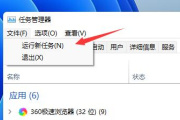
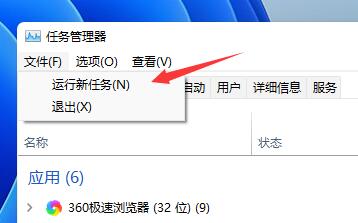
4、 重新启动Windows资源管理器:重新启动Windows资源管理器可能会解决桌面不断刷新的问题。您可以通过按Ctrl+Shift+Esc打开任务管理器,找到Windows资源管理器,右键单击并选择“重新启动”。
看到这里,教程已经正式结束了,希望小编为你整理的这篇关于Win11桌面不断刷新如何快速修复的功能能够对你起到一些帮助,同时也希望你能够多多分享这篇教程给其他遇到同样问题的玩家。
相关知识
-
 Win11桌面频繁闪屏刷新如何解决 2023-05-29
 -
Win11桌面小组件如何添加 2023-05-17
-
win11桌面日历设置教程 2023-08-04
-
win11桌面图标大小如何调整 2023-05-16
-
如何去除Win11桌面右下角的水印 2023-12-02
-
怎么设置win11桌面切换快捷键 2023-09-21
-
win11桌面改成d盘改回去教程 2023-05-18
-
win11桌面图标布局修改方式是什么 2023-12-17
-
win11桌面右键菜单变成老版本方式有哪些 2023-10-10
-
荣耀20桌面软件如何隐藏 2021-11-30
-
如何快速回到桌面Win11 2023-06-02
-
Win11桌面管理器内存占用过高解决方案 2023-05-24