Win11自带清理垃圾功能使用教程
作者:
大闷头
更新时间:
2023-05-30 11:00
Win11自带清理垃圾功能使用教程软件涵盖了我们日常生活,大家在日常中都非常喜欢用这款软件,那么不少小伙伴都还不清楚具体应该怎么去做,现在小编就以最为详细的教程告诉大家这款Win11自带清理垃圾功能使用教程软件的操作方式,大家看完就知道了。
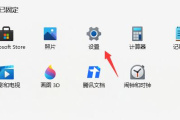
1、 打开“设置”应用程序(Windows键+I),然后点击“系统”选项卡。
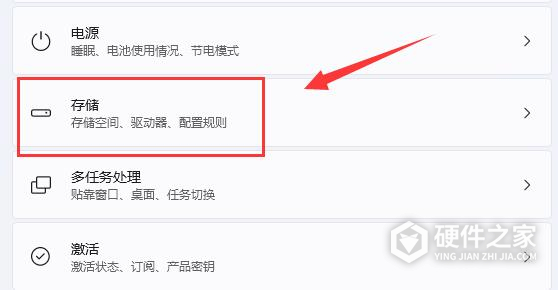
2、 在左侧菜单栏中选择“存储”选项。
3、 在存储页面中,您将看到一个“释放空间”按钮。单击此按钮,系统将扫描您的计算机以查找可以清理的文件。
4、 一旦扫描完成,您将看到一个详细的文件列表,其中包括可以删除的文件类型和相应的文件大小。
5、 现在,您可以选择需要删除的文件类型。如果您希望删除所有文件,请选中“所有文件”选项。
6、 单击“删除文件”按钮,系统将开始删除您选择的文件。
7、 删除过程可能需要几分钟时间,具体时间取决于您计算机的性能和所选的文件数量。
8、 一旦删除完成,您将看到一个总结页面,其中包括已删除的文件总数和节省的磁盘空间量。
上面就是Win11自带清理垃圾功能使用教程攻略的全部内容了,希望能为用户提供部分帮助。如果教程有不正确的内容可以在评论区指出,小编会尽快修改教程,为用户提供正确的答案。
相关知识
-
 Win11自带录屏功能使用方式有哪些 2023-09-15
 -
Win11文档自动保存功能使用教程 2023-05-30
-
Win11动清理垃圾设置方法 2023-12-19
-
Win11怎么清理d盘垃圾 2023-09-28
-
AirPods Pro 空间音频功能使用教程 2021-04-20
-
win11自带解压使用方法 2023-09-19
-
Win11功能访问管理器服务功能使用方法全面解析 2023-05-30
-
Win11关闭开机密码功能使用方法全面解析 2023-05-30
-
Win11体验版卸载功能使用方法全面解析 2023-05-30
-
Win11清理电脑内存教程 2023-05-17
-
win11怎么用cmd命令清理c盘垃圾 2023-05-17
-
Win11应用商店无反应解决功能使用方法全面解析 2023-05-30