Windows 11更换系统语言的教程
作者:
芯水
更新时间:
2023-05-31 13:36
如何在Windows 11中更换系统语言详细教程分享,这是一款很好用的软件,功能很多,有些冷门的功能有很多用户都不太了解,也不知道如何使用,下面就一起来看看详细的教程吧。关于这款软件,是生活中常用也实用的,本站还对这款软件进行了全方位的教程整理,有任何不会用的地方,这里都能教会大家,详细介绍到每一个步骤,手把手教会你,觉得不错的小伙伴可以关注本站哦。
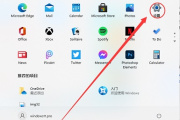
1、 打开“设置”:单击“开始”按钮,然后单击左侧下方的“设置”图标(齿轮形状)。
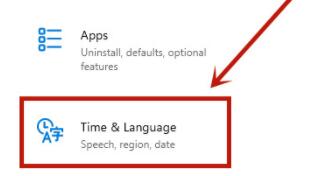
2、 打开“时间和语言”:在“设置”窗口中,单击“时间和语言”。
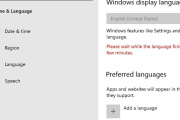
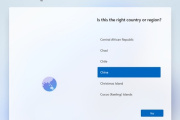
3、 选择语言:在“时间和语言”窗口中,单击“语言”选项卡。然后,单击“添加语言”。
4、 选择新语言:在“添加语言”窗口中,选择您希望使用的新语言,并单击“下一步”。
5、 下载语言包:如果选择的语言不在您的计算机上安装,系统会提示您下载该语言的语言包。单击“下载并安装语言包”。
6、 设为默认语言:一旦语言包下载完成,您可以选择将该语言设为默认语言。单击新添加的语言,然后单击“设为默认”按钮。
7、 重启电脑:更改语言后,您需要重新启动计算机才能使更改生效。
以上就是小编给各位用户们解答了如何在Windows 11中更换系统语言详细攻略啦,可以想要了解这个软件的其他攻略可收藏我们网站,每日更新最新的软件攻略。
相关知识
-
 Win11教程语言更换的步骤 2023-05-29
 -
Windows 11键盘失灵的教程 2023-05-31
-
Win11系统语言无法修改 2023-05-25
-
Windows 11无法安装中文包语言包的解决方法 2023-06-02
-
win11系统的相机开启教程 2023-10-24
-
在虚拟机上安装Windows 11的教程 2023-05-31
-
Windows 11窗口拖拽教程 2023-05-31
-
Windows 11右下角程序隐藏了的教程 2023-05-31
-
vivos9怎么换系统 2021-03-21
-
Windows 11虚拟系统介绍 2023-06-02
-
Windows 11镜像安装详细教程 2023-06-02
-
Windows11自带的截图工具无法使用解决教程 2023-05-17