如何在Windows 11中重置任务栏
作者:
迷魂雪
更新时间:
2023-05-31 14:00
在使用软件过程中,我们经常会遇到Windows 11任务栏崩溃怎么办这个问题,其实阿这个问题很简单的,我们只需通过这几个小小的解决操作流程就能解答这个问题了。

1、 重启Windows Explorer进程
按下Ctrl + Shift + Esc键打开任务管理器,找到Windows Explorer进程,右键点击并选择“重新启动”。
2、 重置任务栏
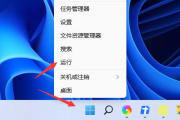
按下Windows键 + R键打开运行窗口,输入“cmd”并按下Enter键打开命令提示符窗口。在窗口中输入以下命令并按下Enter键:
taskkill /f /im explorer.exe
del %localappdata%\Packages\Microsoft.Windows.ShellExperienceHost_cw5n1h2txyewy\TempState\*.*
start explorer.exe
这将会结束Windows Explorer进程,删除ShellExperienceHost的临时状态文件夹中的内容,并重新启动Windows Explorer进程。
3、 禁用第三方应用程序
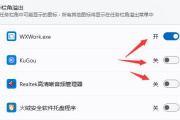
可能是某个第三方应用程序导致任务栏崩溃。尝试禁用所有第三方应用程序来确定是否有这样的应用程序。按下Windows键 + R键打开运行窗口,输入“msconfig”并按下Enter键打开系统配置窗口。在窗口中选择“启动”选项卡,然后选择“禁用所有”。
4、 更新Windows 11
如果您的Windows 11版本过旧,可能会出现任务栏崩溃的问题。尝试更新Windows 11到最新版本。按下Windows键 + I键打开设置应用程序,然后选择“更新和安全”选项卡,选择“Windows 更新”,然后选择“检查更新”。
总的来说Windows 11任务栏崩溃怎么办并不复杂,这款软件作为当下主流的软件之一,在很多方面都能用得上,而且功能也在不断的完善,不断的更新,会持续更新关于这款软件的使用教程,相信打在在这里都能获得你需要的帮助!
相关知识
-
 如何在Windows 11中禁用任务栏 2023-05-31
 -
如何在Windows 11中检查任务栏设置 2023-05-31
-
windows11固定任务栏教程 2023-05-19
-
Windows 11调整任务栏宽度的注意事项 2023-05-31
-
Windows 11任务栏右侧图标重叠的教程 2023-05-31
-
任务栏如何放win11最左侧 2023-05-17
-
如何调整win11系统任务栏大小 2023-05-19
-
Win11如何强制使用任务栏小 2023-10-07
-
如何在Windows 11中连接WiFi 2023-05-31
-
Win11任务栏如何腾出更多空间 2023-05-16
-
Win11如何解决任务栏不显示时间 2023-08-28
-
如何设置Win11任务栏不合并 2023-10-09