Win11开机图片截图教程
作者:
小丢
更新时间:
2023-06-02 09:48
Win11开机图片怎么截图作为一个软件内的小问题也是得到了大家的重视,这个问题想要解决其实并不难,如果大家实在不明白怎么做看完这篇教程就能懂了
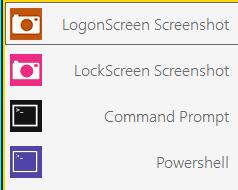
方法一:使用快捷键截屏
1、 按下Win+PrtScn键,屏幕会短暂地闪一下,表明截图已经成功。 2. 在文件资源管理器中,打开“图片”文件夹,您可以在“屏幕截图”子文件夹中找到截图。
方法二:使用Snip & Sketch
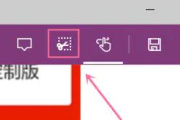
1、 打开“搜索”功能,输入“Snip & Sketch”并打开它。 2. 选择“矩形剪切”或“自由形剪切”工具,然后在开机图片上拖动鼠标以选择要捕获的区域。 3. 按下“Ctrl+S”键保存截图。
方法三:使用第三方截屏工具
您还可以使用第三方截屏工具来捕获Win11开机图片。例如,Snagit、Greenshot和PicPick等工具都可以完成此任务。安装并打开您选择的截屏工具,然后按照工具的说明进行操作即可。
以上就是小编今天为大家带来Win11开机图片怎么截图的全部内容了,只要你严格的复刻了小编的每一个步骤,那么就一定能可以快速的解决目前遇到问题。最后,希望大家能够多多鼓励小编,让小编能够为大家带来更多的教程。
相关知识
-
 Win11滚动截图教程 2023-06-01
 -
Win11设置开机和锁屏密码教程 2023-05-17
-
XP升级win11教程 2023-05-15
-
win11闹钟设置教程 2023-05-16
-
win11蓝牙打开教程 2023-05-16
-
XP升级win11教程 2023-05-17
-
获取Win11推送教程 2023-05-17
-
win11复制文件教程 2023-05-18
-
win11修改dns教程 2023-05-18
-
Win11开机音效如何设置 2023-06-01
-
Win11系统如何更改图片格式 2023-05-16
-
Win11创建本地账户教程 2023-05-16