win11无法打开此安装程序包的解决方法
作者:
霸主
更新时间:
2023-06-02 10:06
win11无法打开此安装程序包的解决方法这个问题一直困扰着许多新手用户,常常不知道如何解决,这个问题的原因是什么,很多小伙伴都不清楚,小编为此给大家整理关于win11无法打开此安装程序包的解决方法详细教程,感兴趣的快来看看吧。
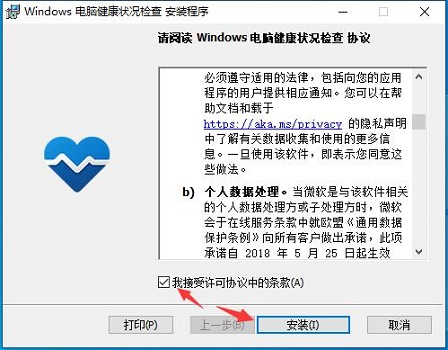
1、 确保您下载的安装程序包是来自官方渠道,或者是您信任的可靠来源。
2、 检查您的计算机是否满足安装要求,包括操作系统版本、处理器和内存等。如果不满足要求,您需要升级硬件或操作系统。
3、 尝试以管理员身份打开安装程序包。右键单击安装程序包,选择“以管理员身份运行”。
4、 检查您的防病毒软件是否阻止了安装程序包的运行。如果是,您可以暂时禁用防病毒软件,然后重新运行安装程序包。
5、 尝试使用另一个安装程序包,或者重新下载安装程序包。有时候安装程序包可能会损坏或下载不完整,导致无法正确运行。
相信大部分网友看了小编分享的win11无法打开此安装程序包的解决方法,可能已经解决自己的困扰了,大家可以把网站收藏起来,如果遇到问题可以在站内进行查找哦!
相关知识
-
 win11无法打开此安装程序包怎么解决 2023-06-01
 -
如何解决Win11安装程序包无法打开的错误 2023-05-26
-
如何解决Win11提示无法安装程序包 2023-11-06
-
Windows 11无法安装中文包语言包的解决方法 2023-06-02
-
升级Win11后Office无法验证此产品的许可证解决方法 2023-05-23
-
win11弹窗无法关闭解决方法 2023-10-15
-
Win11无法加载系统解决方法详解 2023-05-30
-
硬件满足Win11最低要求却无法升级的解决方法 2023-05-29
-
win11此应用无法在你的电脑上运行怎么办 2023-11-12
-
Win11无法识别网络无internet解决方法 2023-08-25
-
win11无法用ds4解决方法 2023-12-04
-
如何解决Win11摄像头无法打开的问题 2023-05-29