Win11屏幕键盘打不开怎么解决
作者:
小丢
更新时间:
2023-06-02 14:12
一起来看看Win11屏幕键盘打不开怎么办的教程,这款软件的用户基数还是蛮庞大的,不少小伙伴在使用过程中也难免会遇到不会使用的功能,而本站能够为大家提供最详细的教程,生活中大家常用的软件,这里都能教会大家如何正确的使用,是生活中的小帮手,让你更容易掌握软件的使用技巧。
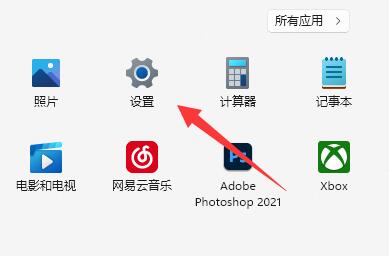
1、 确保屏幕键盘已启用:在Windows 11上,屏幕键盘默认情况下是启用的,但如果你已经手动禁用了它,那么就无法打开它。要检查它是否已启用,请转到“设置”>“轻松使用”>“屏幕键盘”,然后确保开关处于“打开”状态。
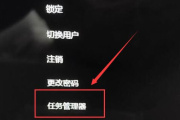
2、 重新启动Windows Explorer:有时重新启动Windows Explorer可以解决无法打开屏幕键盘的问题。按下“Ctrl+Shift+Esc”打开任务管理器,找到“Windows Explorer”进程,右键单击并选择“重新启动”。
3、 更新或重新安装驱动程序:如果你的计算机上的触摸屏或其他输入设备的驱动程序过时或损坏,可能会影响屏幕键盘的功能。尝试更新或重新安装相关的驱动程序。
4、 运行系统文件检查器:Windows 11有一个内置的系统文件检查器,可以检测和修复系统文件的损坏或丢失。打开命令提示符并以管理员身份运行“sfc /scannow”命令来运行系统文件检查器。
Win11屏幕键盘打不开怎么办是软件版本中最新的解决方法,可以多关注我们网站,如有最新版本的解决方法,就会及时更新到页面中,让您不落后版本。
相关知识
-
 怎么解决Win11微软商店打不开 2023-11-28
 -
win11打不开磁盘管理怎么解决 2023-09-19
-
更新Win11系统后游戏打不开怎么解决 2023-05-17
-
Win11能上网但打不开网页怎么解决 2023-05-17
-
冰刃win11打不开触摸板怎么解决 2023-08-31
-
win11菜单打不开解决方法 2023-05-16
-
win11联网打不开网页解决方法 2023-10-26
-
如何解决Win11日历打不开 2023-09-21
-
Win11内存完整性打不开解决步骤 2023-06-02
-
Win11壁纸屏幕冲突怎么解决 2023-05-24
-
win11打不开安卓文件的原因 2023-10-16
-
Win11任务栏设置打不开解决教程 2023-06-02