Win11游戏模式设置方式是什么
作者:
大闷头
更新时间:
2023-08-11 18:20
关于Win11游戏模式如何设置的内容,很多小伙伴都在查找,但是不少人都在抱怨没找到解答,这样使用起来就相当糟心了,那么有没有哪里为大家解析一下呢?来这里吧,小编下面就奉上了简述,快来看一看吧!
要设置Win11的游戏模式,您可以按照以下步骤操作:
1、 打开“设置”应用。您可以在开始菜单中找到“设置”图标,也可以使用快捷键Win + I打开。
2、 在“设置”窗口中,点击左侧的“游戏”选项。
3、 在“游戏”选项卡中,您可以看到一些游戏相关的设置选项。
4、 找到“游戏模式”选项,并将其切换为“开启”。游戏模式可以提供更好的游戏性能和流畅度。
5、 可选:您还可以通过点击“游戏模式设置”自定义游戏模式的一些详细设置,如开启游戏模式时是否自动记录游戏播放,是否显示游戏模式通知等。
6、 关闭“设置”应用。您的游戏模式设置已经完成。
请注意,Win11的游戏模式可能需要您的计算机满足一定的硬件要求才能正常启用。如果您发现游戏模式无法启用或效果不明显,可能是因为您的计算机不符合要求或存在其他问题。
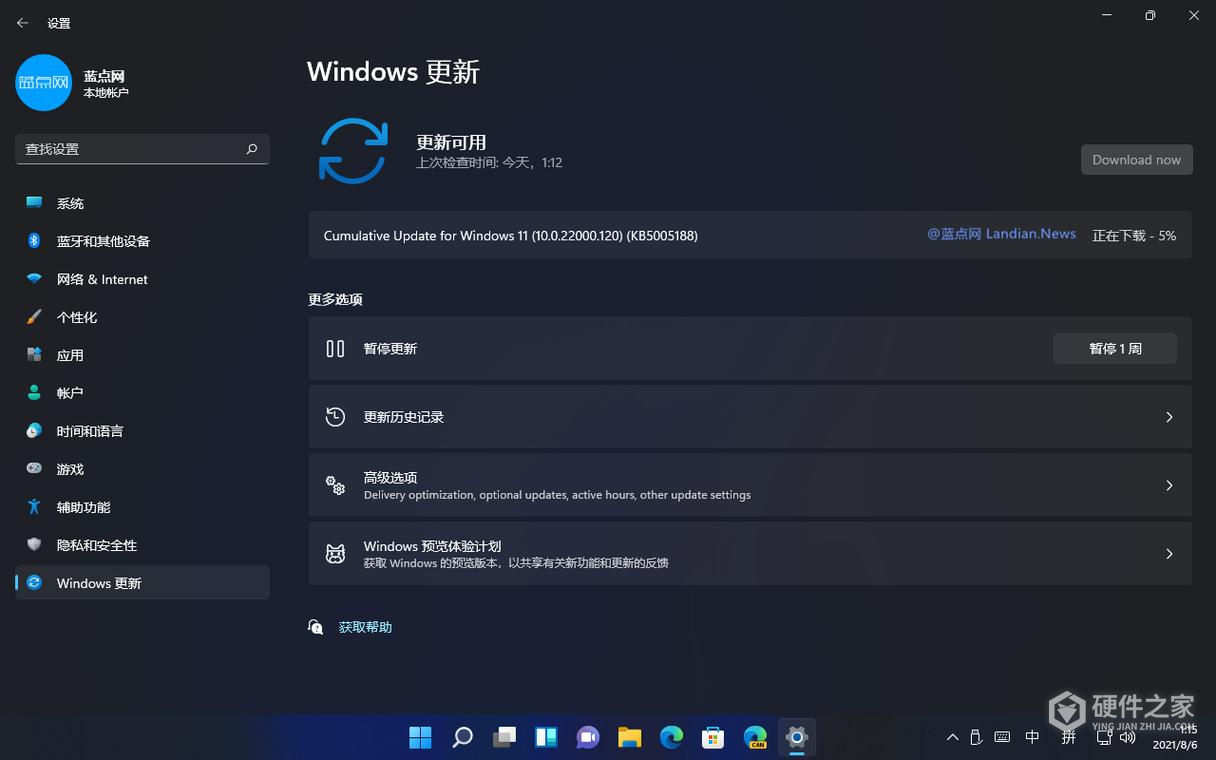
Win11游戏模式如何设置教程是目前最新的解决方法,能够快速的帮助玩家解决问题。相信这篇功能能够为你带来一些帮助,同时希望大家能够多多分享本教程给其他遇到困难的玩家,让大家都能不再为这个问题烦恼。
相关知识
-
 Win11映射网络驱动器设置方式是什么 2023-10-09
 -
win11游戏不能全屏设置方式有哪些 2023-08-07
-
win11强制删除文件方式是什么 2023-10-27
-
win11系统声音设置成立体声方式是什么 2023-07-29
-
win11工具栏添加方式是什么 2023-09-20
-
联想win11自启动关闭方式是什么 2023-08-03
-
win11镜像文件安装方式是什么 2023-08-07
-
Win11调节亮度无效解决方式是什么 2023-09-12
-
Win11账号登录取消方式是什么 2023-12-15
-
win11自动锁屏关闭方式是什么 2023-10-09
-
win11开机音乐下载方式是什么 2023-11-18
-
win11磁盘不显示内存解决方式是什么 2023-09-23