win11休眠模式关闭方法
作者:
饿狼
更新时间:
2023-08-28 11:30
win11休眠模式关闭教程详细教程带给大家,这款软件还是非常实用的,生活中我们也经常用到,所以学会熟练的使用这款软件也是很有必要的。
要关闭Windows 11的休眠模式,请按照以下步骤操作:
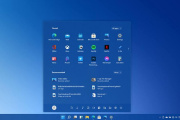
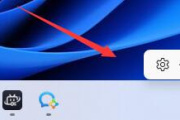
1、 打开“设置”:单击任务栏上的“开始”按钮,然后单击“设置”图标(齿轮形状)。
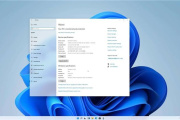
2、 进入“电源与睡眠”设置:在“设置”窗口中,选择“系统”选项卡,然后选择左侧菜单中的“电源与睡眠”。
3、 更改电源和睡眠设置:在“电源与睡眠”设置中,您可以看到“睡眠”选项。单击该选项。
4、 关闭休眠模式:在“睡眠”选项下,找到“休眠后”设置,并将其更改为“从不”。
5、 保存设置:关闭休眠模式后,单击窗口右上角的“X”按钮或单击左上角的“返回”箭头按钮,以保存您的更改。
现在,您已成功关闭了Windows 11的休眠模式。请注意,关闭休眠模式后,您的计算机将不再进入休眠状态,而是直接关闭或进入睡眠状态。
上面win11休眠模式关闭教程这篇文章就是小编为你整理的全部内容了,如果对你有所帮助,那么希望你能够在评论区给小编一些夸奖鼓励鼓励。如果没有帮助到你,那么也可以在评论区说出来,小编会尽快改进。
相关知识
-
 win11盖子不休眠如何关闭 2023-05-16
 -
如何解决win11关闭盖子不休眠方法 2023-05-15
-
Win11自动休眠取消方法 2023-06-01
-
Win11找不到休眠模式怎么办 2023-05-17
-
Win11提示升级关闭方法 2023-09-16
-
Win11性能模式开启方法 2023-10-08
-
Win11关闭提示音方法 2023-10-03
-
win11杀毒软件关闭方法 2023-10-08
-
win11开机自启软件关闭方法 2023-09-17
-
win11弹窗无法关闭解决方法 2023-10-15
-
怎么解决Win11自动休眠无法唤醒 2023-09-17
-
如何关闭win11搜索 2023-05-16