Win11应用商店怎么卸载重装
作者:
圣子
更新时间:
2023-08-30 16:40
Win11应用商店怎么卸载重装是很多用户都会遇到的问题,虽然答案多种多样,但答案只有一个,下面就是小编搜集资料整理出来的最佳答案。
要卸载和重装Win11应用商店,可以按照以下步骤进行操作:
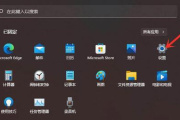
1、 打开Win11的“设置”应用程序,方式是点击任务栏上的Windows图标,然后选择“设置”图标。
2、 在“设置”界面中,点击左侧菜单栏中的“应用”选项。
3、 在“应用”页面上,向下滚动并点击“应用和功能”选项。
4、 在“应用和功能”页面上,等待加载完成后,在搜索框中输入“Microsoft Store”或“应用商店”。
5、 找到“Microsoft Store”或“应用商店”的条目后,点击该条目。
6、 在弹出的选项中,点击“卸载”按钮。
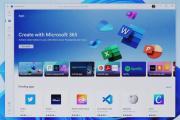
7、 等待卸载完成后,重新打开Win11的“Microsoft Store”或“应用商店”应用。
8、 在商店中搜索并找到要重装的应用程序,然后点击安装按钮进行重新安装。
通过以上步骤,您可以卸载并重装Win11应用商店。
Win11应用商店怎么卸载重装这篇文章的内容由小编亲自体验后总结,是小编自认为的最佳答案。希望能够完整解答这个问题,给你带来帮助。
相关知识
-
 Win11应用商店无法加载页面怎么解决 2023-05-16
 -
Win11教程卸载程序或应用的步骤 2023-05-29
-
如何在Win11中卸载应用程序 2023-05-31
-
Win11应用商店点击无反应如何恢复应用程序正常运行 2023-05-25
-
Win11应用商店无法联网解决方式一览 2023-11-17
-
win11怎么卸载网卡驱动 2023-10-07
-
怎么解决Win11微软商店打不开 2023-11-28
-
win11安装亚马逊商店方法 2023-09-06
-
Win11应用商店无反应解决功能使用方法全面解析 2023-05-30
-
Win11卸载软件方法 2023-08-31
-
如何卸载win11补丁 2023-09-15
-
光影精灵9怎么重装Win11系统 2023-05-16