Win11c盘彻底清理方法
Win11如何彻底清理c盘的内容不少网友都不太清楚,有没有哪里介绍一下相关的内容呢?不要着急,小编下面就带来了相关的攻略教程,带你轻松玩转这款软件,还等什么?赶紧来一起了解下吧!
要彻底清理C盘,可以按照以下步骤进行操作:
1、 清理临时文件:打开文件资源管理器,输入"%temp%"并按下回车键,这将打开临时文件夹。选中所有文件和文件夹,然后按下Shift + Delete键彻底删除它们。
2、 清理回收站:右键点击桌面上的回收站图标,选择“清空回收站”,确认删除。
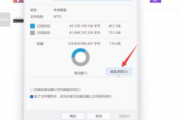
3、 清理系统文件:打开磁盘清理工具,可以在Windows搜索栏中输入“磁盘清理”来找到这个工具。选择C盘,然后选择“清理系统文件”。勾选要清理的项目,如“临时文件”、“日志文件”等,然后点击“确定”进行清理。
4、 卸载不需要的程序:打开控制面板,选择“程序”或“程序和功能”,然后找到不需要的程序,选择它们并点击“卸载”。
5、 清理浏览器缓存:对于使用浏览器的用户,可以在浏览器设置中找到清除缓存的选项,选择清理缓存并点击确认。
6、 清理下载文件夹:打开文件资源管理器,找到下载文件夹,选中不需要的文件并按下Shift + Delete键彻底删除它们。
7、 清理大文件和文件夹:使用磁盘分析工具(如TreeSize、WinDirStat等)来查找C盘上的大文件和文件夹,选择不需要的文件和文件夹进行删除。
注意:在清理C盘之前,请确保备份重要文件,以防不小心删除了重要数据。另外,清理C盘可能需要一些时间,取决于您的硬盘大小和清理的数据量,请耐心等待清理完成。
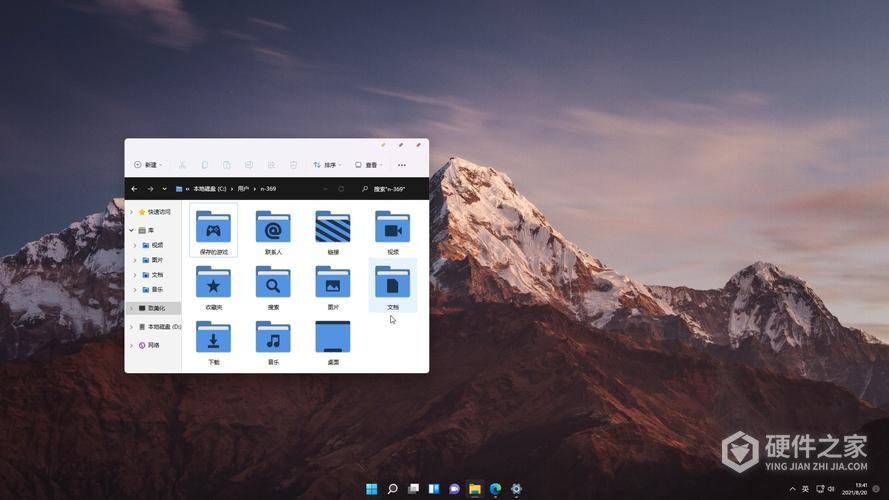
以上就是Win11如何彻底清理c盘最详细的教程了,详细讲解每一个步骤,相信大家都明白了,在当今时代,无论是生活、工作、学习中,我们都要用到很多软件,本站是专业的软件教程平台,关注本站,学习更多实用的教程。
-
 win11c盘空间不足怎么清理 2023-08-05
 -
Win11C盘满了清理方式有哪些 2023-11-23
-
Win11C盘的临时文件如何清理 2023-08-27
-
戴尔Win11彻底清理C盘方式是什么 2023-11-25
-
win11怎么用cmd命令清理c盘垃圾 2023-05-17
-
Win11C盘莫名其妙满了解决方式一览 2023-11-24
-
Win11怎么清理d盘垃圾 2023-09-28
-
电脑c盘清理操作步骤 2023-06-02
-
Win11动清理垃圾设置方法 2023-12-19
-
win11弹窗广告怎么彻底关闭 2023-08-29
-
win11在哪彻底关闭防火墙 2023-05-17
-
iCloud照片彻底删除方法 2021-03-27