win11共享文件夹如何设置
这款软件的用户还是蛮多的,最近也有很多用户在网上求助,不知道win11设置共享文件夹教程,下面给大家带来详细的软件教程。这款软件功能齐全,可以满足各方面的用户需求,或许有些功能使用起来的流程会繁琐一点,为了帮助各位用户,本站还收集了这款软件最新最常用的使用教程,相信能够为各位用户带来很多便捷之处。
以下是在 Windows 11 上设置共享文件夹的简单教程:
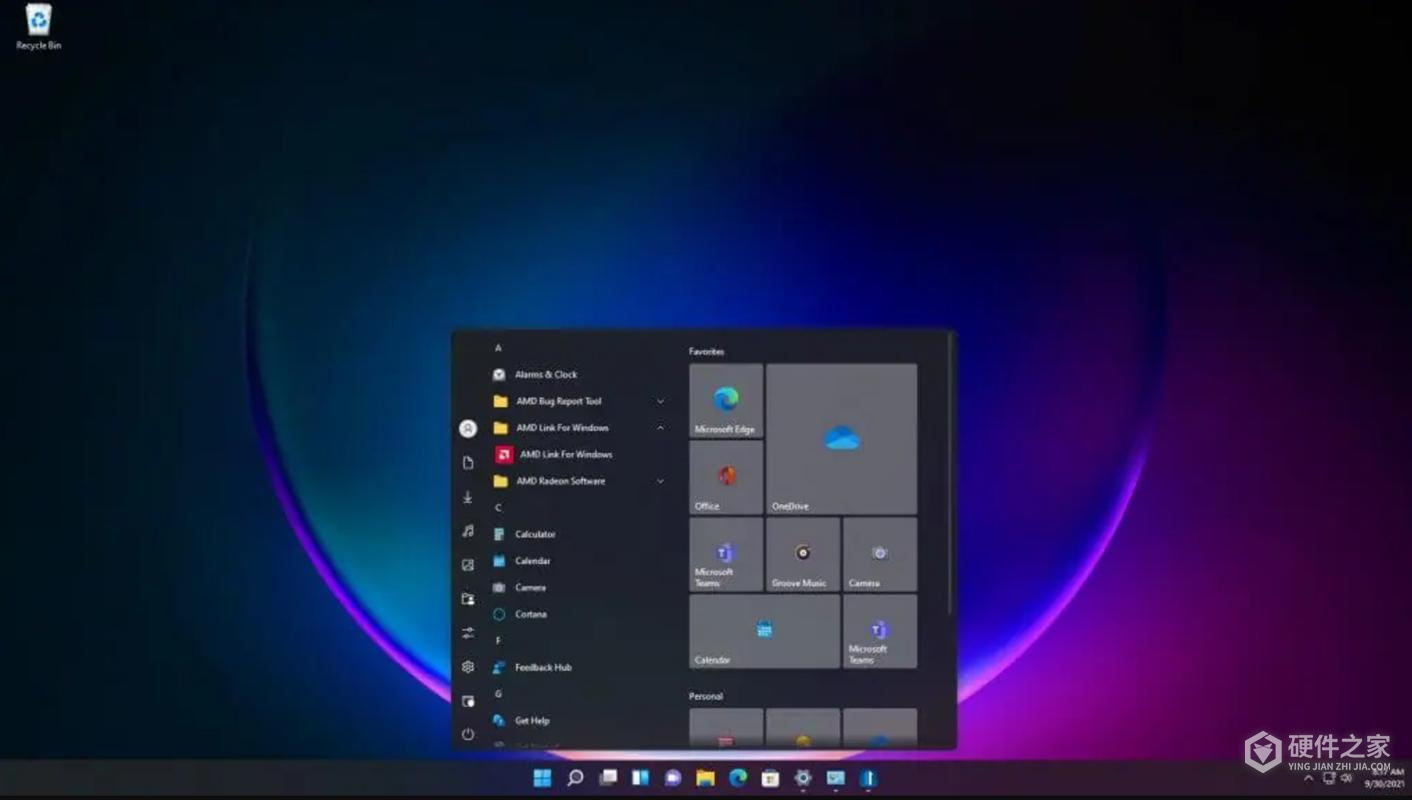
步骤 1:打开“设置”应用程序。您可以通过单击任务栏上的“开始”按钮,然后点击齿轮图标打开设置。
步骤 2:在“设置”窗口中,点击左侧的“网络和Internet”选项。
步骤 3:在“网络和Internet”页面中,点击左侧的“共享网络”选项。
步骤 4:在“共享网络”页面中,点击右侧的“已知网络”下的“更改高级共享设置”。
步骤 5:在“高级共享设置”窗口中,您可以看到“家庭和工作网络”和“公用网络”的设置选项。根据您的网络类型,选择适当的选项。
- 对于“家庭和工作网络”,您可以启用或禁用以下选项:
- 启用文件和打印机共享
- 启用密码保护共享
- 启用最低加密要求
- 对于“公用网络”,您可以启用或禁用以下选项:
- 启用文件和打印机共享
- 启用密码保护共享
步骤 6:在您选择的选项下,您还可以点击“全部网络”下的“更改高级共享设置”。
步骤 7:在“更改高级共享设置”窗口中,您可以根据需要配置更多的共享选项,如共享文件夹的访问权限、用户账户控制等。
步骤 8:完成设置后,点击“应用”按钮,然后点击“确定”按钮保存更改。
完成上述步骤后,您的共享文件夹将在您所选择的网络类型下进行共享。其他计算机或设备可以通过网络访问共享文件夹。
请注意,如果您的计算机连接到公共网络(如公共无线网络),建议仅在家庭和工作网络上启用文件和打印机共享,并启用密码保护共享以提高安全性。
以上就是win11设置共享文件夹教程的正确解决方法,建议遇到问题的用户根据攻略内的步骤来正确解决问题。小编希望每一位用户都能尽快处理问题,避免再出现此类现象。
-
 Win11共享文件夹如何停止 2023-11-02
 -
Win11共享文件夹取消方式一览 2023-11-09
-
win11电脑文件夹密码设置方法 2023-09-14
-
如何解决Win11共享文件夹需要账号密码 2023-08-31
-
Win11如何删除需要权限的文件夹 2023-11-20
-
win11文件夹背景黑色设置白色方法 2023-07-24
-
Win11隐藏文件夹怎么打开 2023-10-04
-
win11文件夹如何显示缩略图 2023-07-21
-
Win11隐藏文件夹显示方式是什么 2023-09-14
-
Win11文件夹拒绝访问解决方法 2023-12-02
-
MIUI 14多功能文件夹设置方法 2022-12-13
-
Win11壁纸文件夹在哪 2023-05-24