win11任务管理器快捷键打开方法
作者:
魅力
更新时间:
2023-09-24 14:40
win11任务管理器怎么打开快捷键如何正确使用?这是很多用户都在问的,这款软件功能齐全,使用的好,在工作中生活中都能起到很大的作用,很多用户都在找教程,下面一起看看详细的使用教程。其实不管是电脑软件还是手机软件,都有详细的栏目功能,用户只要根据需求和提示来使用就可以了,并不是那么复杂。
首先,最简单的方法是通过快捷键Ctrl+Shift+Esc打开任务管理器。只需按住Ctrl和Shift键,然后再按下Esc键,即可快速打开任务管理器窗口。这种方法适用于在任何页面或桌面上快速打开任务管理器。不需要鼠标点击或者在开始菜单中搜索。
其次,可以使用Ctrl+Alt+Delete快捷键组合来打开任务管理器。按住Ctrl和Alt键,然后再按下Delete键,会出现一个选项菜单。在这个菜单中,选择“任务管理器”,即可打开任务管理器窗口。这种方法适用于Windows系统的所有版本,包括Win11。
除了以上两种方法,还可以通过右键点击任务栏并选择“任务管理器”来打开任务管理器。只需将鼠标指针置于任务栏上,然后点击鼠标右键,会出现一个菜单。在这个菜单中,选择“任务管理器”,即可打开任务管理器窗口。这种方法适用于在桌面环境中快速打开任务管理器。
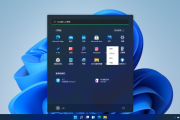
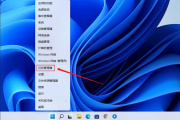
最后,还可以使用Win+X快捷键组合来打开任务管理器。只需按下Win键和X键,会出现一个快速访问菜单。在这个菜单中,选择“任务管理器”,即可打开任务管理器窗口。这种方法适用于Win11系统。

好了,以上就是小编带来的win11任务管理器怎么打开快捷键的全部内容了,想要了解更多关于这款软件的小伙伴们可以持续关注本站哦~小编会第一时间带来各种热门问题的解答,不要错过哦!
相关知识
-
 Win11任务管理器原样恢复方法 2023-11-25
 -
Win11任务管理器恢复原样步骤 2023-06-01
-
Win11任务管理器优先级更改步骤 2023-06-01
-
win11任务管理器被管理员禁用怎么解决 2023-12-08
-
win11任务管理器卡死不刷新解决方法 2023-09-15
-
Win11任务管理器被管理员禁用怎么办 2023-05-17
-
如何解决Win11任务管理器启动项空白 2023-09-30
-
win11多任务窗口打开方法 2023-05-17
-
win11任务栏固定教程 2023-05-16
-
Win11任务栏置顶教程 2023-05-16
-
win11任务栏重叠的窗口分开方式有哪些 2023-10-28
-
Win11任务栏调成黑色教程 2023-06-01