win11uac怎么关闭
作者:
圣子
更新时间:
2023-09-29 17:20
win11关闭uac教程作为一个软件内的小问题也是得到了大家的重视,这个问题想要解决其实并不难,如果大家实在不明白怎么做看完这篇教程就能懂了
要关闭Windows 11中的用户帐户控制(UAC),请按照以下步骤操作:
1、 打开“设置”菜单。您可以在开始菜单中找到它,也可以使用快捷键Win + I打开。
2、 在“设置”窗口中,点击左侧的“系统”选项。
3、 在“系统”选项下,点击左侧的“关于”选项。
4、 在“关于”选项下,向下滚动至底部,找到并点击“高级系统设置”链接。
5、 在弹出的“系统属性”窗口中,点击“高级”选项卡。
6、 在“高级”选项卡下,点击“设置”按钮,打开“性能选项”窗口。
7、 在“性能选项”窗口中,点击“用户帐户控制”选项卡。
8、 在“用户帐户控制”选项卡下,取消选中“使用用户帐户控制(UAC)以帮助保护计算机”复选框。
9、 点击“确定”按钮保存更改。
10、 关闭所有设置窗口。
现在,您已经成功关闭了Windows 11中的用户帐户控制(UAC)。请注意,关闭UAC可能会降低计算机的安全性,因此请谨慎操作,并只在必要的情况下执行此操作。
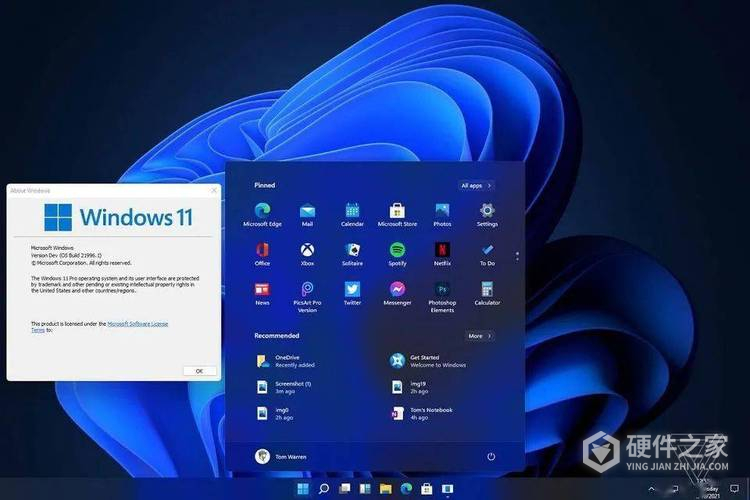
以上就是win11关闭uac教程的使用教程,相信很多朋友已经学会了,这里不仅可以教会大家如何使用这款软件,这款软件的版本更新,新功能新资讯也会第一时间推送给大家,让你用起这款软件来得心应手。
相关知识
-
 Win11UAC被禁用打开方式是什么 2023-11-06
 -
Win11输入体验怎么关闭 2023-05-15
-
Win11粘滞键怎么关闭 2023-09-28
-
小米11怎么关闭广告 2020-12-25
-
怎么关闭Win11壁纸自动更换 2023-08-29
-
win11弹窗广告怎么彻底关闭 2023-08-29
-
win11用户账号控制怎么关闭 2023-10-08
-
Win11自动更新怎么关闭 2023-11-10
-
Win11系统更新提醒怎么关闭 2023-11-11
-
win11怎么关闭开机动画 2023-11-23
-
如何关闭win11搜索 2023-05-16
-
Win11开始菜单推荐项目怎么关闭 2023-10-01