Win11系统内置管理员无法打开图片解决方式是什么
作者:
芯水
更新时间:
2023-10-04 16:20
在这款软件中,Win11系统内置管理员无法打开图片如何解决怎么使用?这是软件中比较实用的一项功能,或许就是使用起来繁琐一点,但是只要你了解一下具体的流程之后,相信你也可以很快的掌握。本站是专业的软件教程平台,对于这款软件,有全方位全面的教程解析,可以帮助大家解决在使用中遇到的各种问题。
如果Win11系统的内置管理员账户无法打开图片,您可以尝试以下解决方法:
1、 确保图片文件格式正确:确保要打开的图片文件是常见的图片格式,例如JPEG、PNG等,而不是一些特殊格式或损坏的文件。
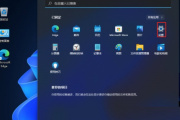
2、 检查默认应用程序设置:确保默认的图片查看器应用程序设置正确。您可以按下Win键+I打开设置,然后选择"应用",在左侧导航栏中选择"默认应用",然后在右侧的"图片"部分选择一个合适的应用程序。
3、 重置图像查看器应用程序:您可以尝试重置图像查看器应用程序以修复可能的问题。按下Win键+I打开设置,然后选择"应用",在左侧导航栏中选择"应用和功能",找到并选择"图片"应用程序,然后点击"高级选项",在打开的窗口中选择"重置"按钮。
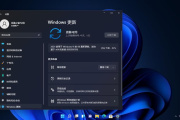
4、 更新系统和驱动程序:确保您的Windows 11系统和相关驱动程序都是最新的。您可以按下Win键+I打开设置,然后选择"Windows 更新",点击"检查更新"按钮,然后按照提示进行更新。
5、 使用第三方图片查看器:如果以上方法都无效,您可以尝试使用第三方图片查看器应用程序,例如Adobe Photoshop、IrfanView等。
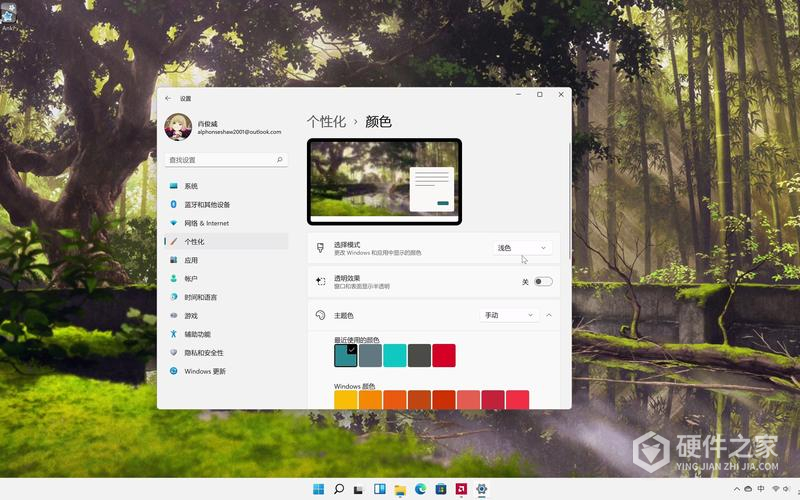
Win11系统内置管理员无法打开图片如何解决大家看完就能了解了,这个Win11系统内置管理员无法打开图片如何解决问题解决起来其实并没有什么难度,只不过是大家没有掌握具体的办法。
相关知识
-
 Win11系统管理员头像修改的方法是什么 2023-05-26
 -
Win11管理员账号停用了解决方法是什么 2023-08-14
-
win11开启超级管理员教程 2023-05-24
-
Win11中终端管理员无法运行怎么办 2023-05-24
-
win11管理员在哪里运行CMD 2023-05-18
-
如何解决win11卸载软件没有管理员权限 2023-07-30
-
Win11系统Microsoft Store无法更新应用解决方式是什么 2023-11-06
-
win11任务管理器被管理员禁用怎么解决 2023-12-08
-
Win11管理员已阻止你运行此应用怎么解决 2023-05-15
-
win11管理员账户停止使用怎么办 2023-05-18
-
Win11家庭版管理员权限怎么开启 2023-11-01
-
win11更新提示无法更新分区解决方式是什么 2023-09-19