联想笔记本U盘重装Win11系统通用方法
联想笔记本U盘重装Win11系统通用方法怎么办呢?不要着急,这问题在软件中还是很容易解决的。出现这个问题主要是因为你对这款软件还不太熟悉,只要你熟悉了这款软件,那么就能够轻松搞定这个问题,下面就一起来详细的了解一下吧。
要在联想笔记本上使用U盘重装Windows 11系统,可以按照以下通用方法进行操作:
1、 首先,确保你有一个可用的U盘,容量至少为8GB,并且已经准备好安装Windows 11的镜像文件。
2、 在联想笔记本上进行BIOS设置。开机时按下F2或Fn+F2键(不同型号的联想笔记本可能有所不同),进入BIOS设置界面。
3、 在BIOS设置界面中,找到Boot选项,并将U盘设为首选启动设备。保存设置并退出BIOS。
4、 将预先准备好的U盘插入联想笔记本的USB接口。
5、 关机并重新启动笔记本。笔记本将从U盘启动,并进入Windows 11安装程序。
6、 在安装程序中,按照屏幕上的指示进行操作。选择要安装的语言、时区和键盘布局等选项。
7、 在安装类型选项中,选择“自定义”(或类似选项)。这将允许你选择安装Windows 11的分区和驱动器。
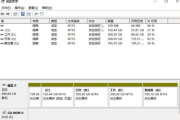
8、 在分区选项中,选择你要安装Windows 11的磁盘,并将其格式化为NTFS文件系统。如果有需要,你还可以创建新的分区或删除现有的分区。
9、 选择所需的分区后,点击“下一步”继续安装。安装程序将开始将Windows 11系统文件复制到笔记本的磁盘上。
10、 安装完成后,根据安装程序的提示设置Windows 11的初始设置,包括用户名、密码和网络设置等。
11、 最后,等待安装程序完成所有必要的配置和安装步骤。笔记本将重启,并进入新安装的Windows 11系统。
请注意,在进行U盘重装Windows 11系统之前,请备份所有重要文件和数据,以防止意外数据丢失。此外,确保你的联想笔记本满足Windows 11的最低系统要求,以确保系统能够正常运行。

看完联想笔记本U盘重装Win11系统通用方法,相信大家都有所收获,有的用户甚至已经熟练的掌握了使用技巧,本站有这款软件最全面的使用教程,每一个功能都介绍的很清楚,不会的朋友可以关注本站,查看更多教程。
-
 没有U盘,如何在笔记本电脑上进行系统重装 2023-05-25
 -
无需U盘笔记本电脑如何重装系统详细说明 2023-05-30
-
机械革命笔记本重装系统方法 2023-05-24
-
Win11系统笔记本要怎么分区 2023-05-16
-
雷蛇灵刃笔记本Win11系统重装的处理方案 2023-05-29
-
win11减少笔记本电池损耗方法 2023-10-09
-
戴尔电脑重装Win11系统方法 2023-05-24
-
荣耀MagicBook重装Win11系统方法 2023-05-24
-
如何在机械革命笔记本上安装Win11系统 2023-05-26
-
戴尔G3笔记本重装系统Win11方式一览 2023-10-27
-
重装win11系统需要密码解决方法 2023-05-22
-
win11内存不足重装系统方法 2023-08-16