如何把Win11开始菜单恢复成Win10样式
作者:
小丢
更新时间:
2023-10-10 10:00
在使用软件过程中,我们经常会遇到Win11开始菜单怎么恢复成Win10样式这个问题,其实阿这个问题很简单的,我们只需通过这几个小小的解决操作流程就能解答这个问题了。
要将Windows 11的开始菜单恢复成Windows 10样式,你可以按照以下步骤操作:
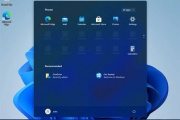
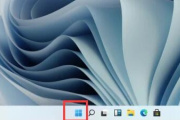
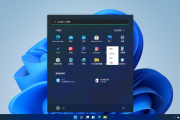
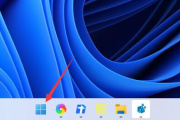
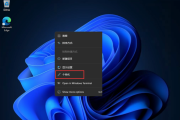
1、 打开开始菜单:点击屏幕左下角的Windows图标或者按下键盘上的Win键。
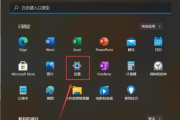
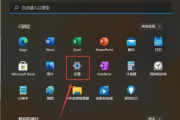
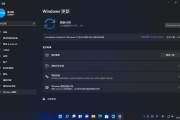
2、 在开始菜单中找到并点击“设置”图标,该图标类似于一个齿轮。
3、 在设置窗口中,点击“个性化”选项。
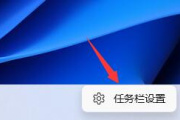
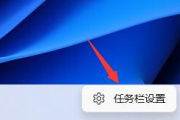
4、 在个性化设置中,选择“任务栏”选项。
5、 在任务栏设置中,找到并点击“开始菜单”选项。
6、 在开始菜单设置中,将“开始菜单样式”更改为“经典样式”。
7、 重新启动电脑,开始菜单就会恢复为Windows 10样式。
请注意,Windows 11的开始菜单与Windows 10有一些不同,包括更大的图标和重新设计的布局。如果你想要完全恢复Windows 10的外观和功能,可能需要通过第三方软件或自定义工具来实现。
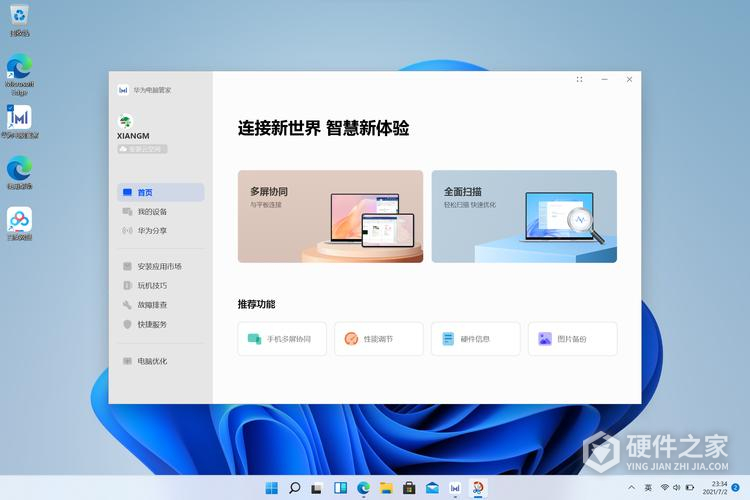
以上就是Win11开始菜单怎么恢复成Win10样式最详细的教程了,详细讲解每一个步骤,相信大家都明白了,在当今时代,无论是生活、工作、学习中,我们都要用到很多软件,本站是专业的软件教程平台,关注本站,学习更多实用的教程。
相关知识
-
 如何设置win11开始菜单居中 2023-05-17
 -
如何把win11开始菜单设置放左下角 2023-05-17
-
Win11开始菜单无法打开怎么解决 2023-05-22
-
Win11开始菜单推荐项目怎么关闭 2023-10-01
-
如何在Win11系统中打开开始菜单 2023-05-26
-
Win11开始菜单右键空白怎么办 2023-10-12
-
Win11开始菜单的推荐的项目删除方法 2023-05-23
-
Win11删除开始菜单中的推荐项目方法 2023-05-23
-
Win11重启开始菜单方式有哪些 2023-11-21
-
如何将Win11开始菜单设置为左下角 2023-05-26
-
win11安装后开始菜单无法使用解决方式是什么 2023-10-03
-
Win11系统中的开始菜单怎么从中间移动到左边 2023-05-23