win11任务栏图标隐藏教程
作者:
霸主
更新时间:
2023-10-12 17:50
win11任务栏图标隐藏教程这个问题一直困扰着许多新手用户,常常不知道如何解决,这个问题的原因是什么,很多小伙伴都不清楚,小编为此给大家整理关于win11任务栏图标隐藏教程详细教程,感兴趣的快来看看吧。
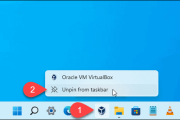
在Windows 11中,任务栏的图标隐藏功能与Windows 10有所不同。以下是在Windows 11中隐藏任务栏图标的简单教程:
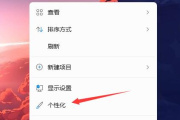
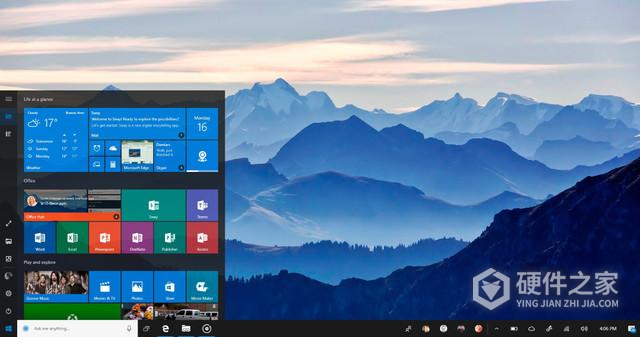
1、 首先,右键单击任务栏上的空白区域,然后选择“任务栏设置”选项。
2、 在任务栏设置窗口中,向下滚动到“任务栏行为”部分,找到“在此任务栏上选择哪些图标显示”选项。
3、 点击“在此任务栏上选择哪些图标显示”选项下的“选择图标”按钮。
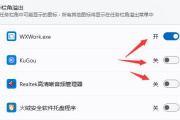
4、 在弹出的窗口中,将图标开关从“开启”改为“关闭”,即可隐藏特定的图标。
5、 如果您想隐藏所有的图标,可以在“在此任务栏上选择哪些图标显示”选项下,将开关从“开启”改为“关闭”。
请注意,隐藏某些图标可能会影响系统功能和通知的显示。
怎么样,解决的方法是不是很简单呢?其实大家只要在游戏中多探索探索,那么也能够轻易的发现win11任务栏图标隐藏教程的解决方法,如果你在游戏中遇到了其他问题,那么也欢迎来找寻答案。
相关知识
-
 Win11任务栏怎么添加图标 2023-11-11
 -
win11任务栏固定教程 2023-05-16
-
Win11任务栏置顶教程 2023-05-16
-
Win11任务栏调成黑色教程 2023-06-01
-
Windows 11任务栏右侧图标重叠的教程 2023-05-31
-
Win11任务栏设置打不开解决教程 2023-06-02
-
win11任务栏可以调整宽度吗 2023-05-18
-
Win11任务栏如何腾出更多空间 2023-05-16
-
如何设置Win11任务栏不合并 2023-10-09
-
Win11任务栏被合并的处理方 2023-05-29
-
Win11任务栏太宽了怎么办 2023-12-16
-
win11系统任务栏图标重叠解决教程 2023-05-19