Win11更新后任务栏消失桌面卡死怎么办
这款软件最近推出了一个比较有趣的功能,有很多小伙伴还不知道Win11更新后任务栏消失桌面卡死怎么办怎么使用,那就来一起看看详细的图文教程。这个功能在之前就有过相关的资讯,介绍了这个功能的用途和基本方法,可能有的小伙伴没看到过。关于这款软件的使用,常见问题和使用教程,本站都有整理,你要是还有不同的地方,可以在这里查询相关教程,相信不会令大家失望。
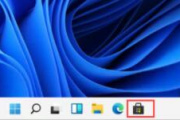
如果你在更新Win11后发现任务栏消失,不要惊慌。
这个问题可能是由于一些系统设置的错误导致的。你可以尝试以下几种方法来解决这个问题:
1、 重启电脑:
有时候,任务栏的消失是由于系统的临时故障引起的。简单地重新启动电脑可能就可以解决这个问题。
2、 检查任务栏设置:
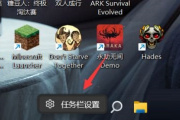
在Win11中,你可以通过右键点击桌面,选择“个性化”来进入设置界面。在“任务栏”选项卡中,确保任务栏设置没有被关闭或隐藏。
3、 使用快捷键:
按下“Windows键 + T”组合键可以切换到任务栏。
如果任务栏被最小化了,你也可以使用这个快捷键将其恢复显示。
如果以上方法都没有解决问题,那么你可能需要考虑重置任务栏来修复这个问题。
按下“Windows键 + X”组合键,选择“任务管理器”,在“进程”选项卡中找到“Windows资源管理器”,右键点击并选择“重新启动”。这样可以尝试重启任务栏,解决任务栏消失的问题。
除了任务栏消失,你可能还会遇到桌面卡死的情况。
如果桌面在Win11更新后变得不响应或卡住了,试试以下方法来解决问题:
1、 关闭冲突程序:有时候,某些程序会与Win11系统不兼容,导致桌面卡死。
你可以通过按下“Ctrl + Alt + Delete”组合键,选择“任务管理器”,然后在“进程”选项卡中找到可能引起问题的程序,右键点击并选择“结束任务”。
2、 清理磁盘空间:如果你的硬盘空间不足,也可能导致桌面卡死。你可以通过按下“Windows键 + I”组合键,选择“系统”,然后在“存储”选项卡中清理磁盘空间来解决这个问题。
3、 更新驱动程序:有时候,桌面卡死是由于过时的驱动程序引起的。你可以通过访问电脑制造商的官方网站,下载并安装最新的驱动程序来解决这个问题。
如果以上方法都没有解决问题,那么你可能需要考虑重新安装Win11系统。在重新安装之前,一定要备份好重要的文件和数据,以免丢失。
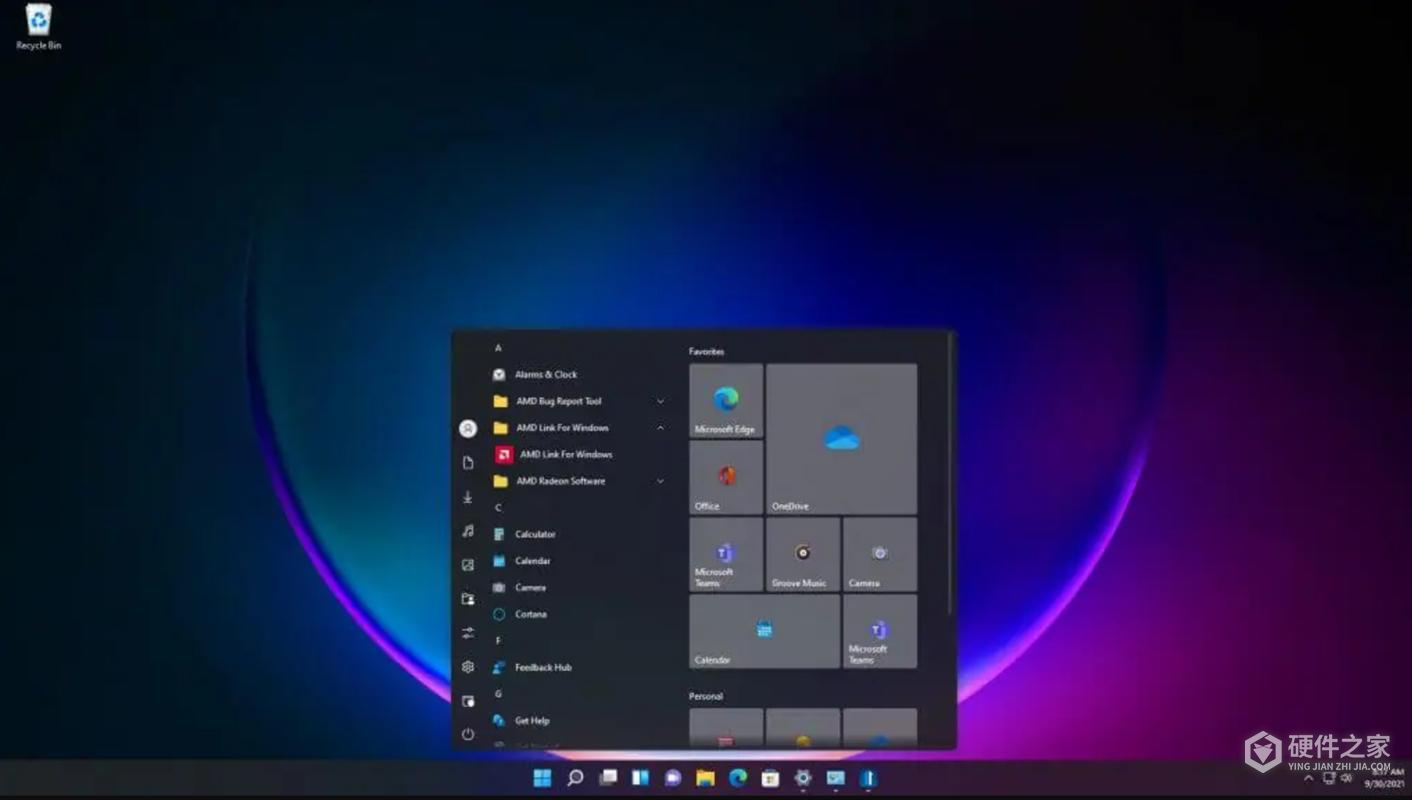
上面内容就是Win11更新后任务栏消失桌面卡死怎么办的最新解决教程了,相信一定能够对你有所帮助,让你可以继续快乐的使用该软件,不用被这个问题所烦恼,也希望你能多多分享给其他玩家。
-
 Win11升级后任务栏空白解决方法 2023-12-16
 -
Win11安装后任务栏没有图标解决方式有哪些 2023-11-07
-
Win11任务栏太宽了怎么办 2023-12-16
-
Win11怎么设置任务栏全透明 2023-05-23
-
Win11怎么把任务栏调到左边 2023-05-17
-
怎么设置win11的任务栏显示 2023-10-06
-
win11系统22449.1000版本任务栏卡死如何解决 2023-05-19
-
Win11任务栏卡死无响应解决方式是什么 2023-12-21
-
Win11任务栏设置打开闪退怎么办 2023-11-19
-
win11怎么设置任务栏新消息提醒 2023-09-28
-
Win11任务栏怎么添加图标 2023-11-11
-
win11任务栏卡死点击无反应解决方法 2023-05-19